Badges étudiants
Les badges étudiants sont comme des tags associés à un étudiant.
Un badge étudiant est une marque attribuée à un étudiant pour signaler une caractéristique, un statut ou une réussite spécifique au sein de ScoDoc (ex. tiers-temps, sportive de haut niveau, distinction pédagogique). Chaque badge appartient à un département, possède un nom, une description, un style visuel (couleurs ou icône) et peut être associé à un ou plusieurs étudiants sur une période de validité (dates de début et de fin). Ces associations permettent d'afficher et de filtrer rapidement les étudiants concernés dans l'interface.
Création des badges
On accède à la gestion des badges via la page Paramétrage du département.
Badges standards
ScoDoc est livré avec un ensemble de badges prédéfinis, et l'utilisateur (administrateur) peut créer ou supprimer des badges selon les besoins de son département.
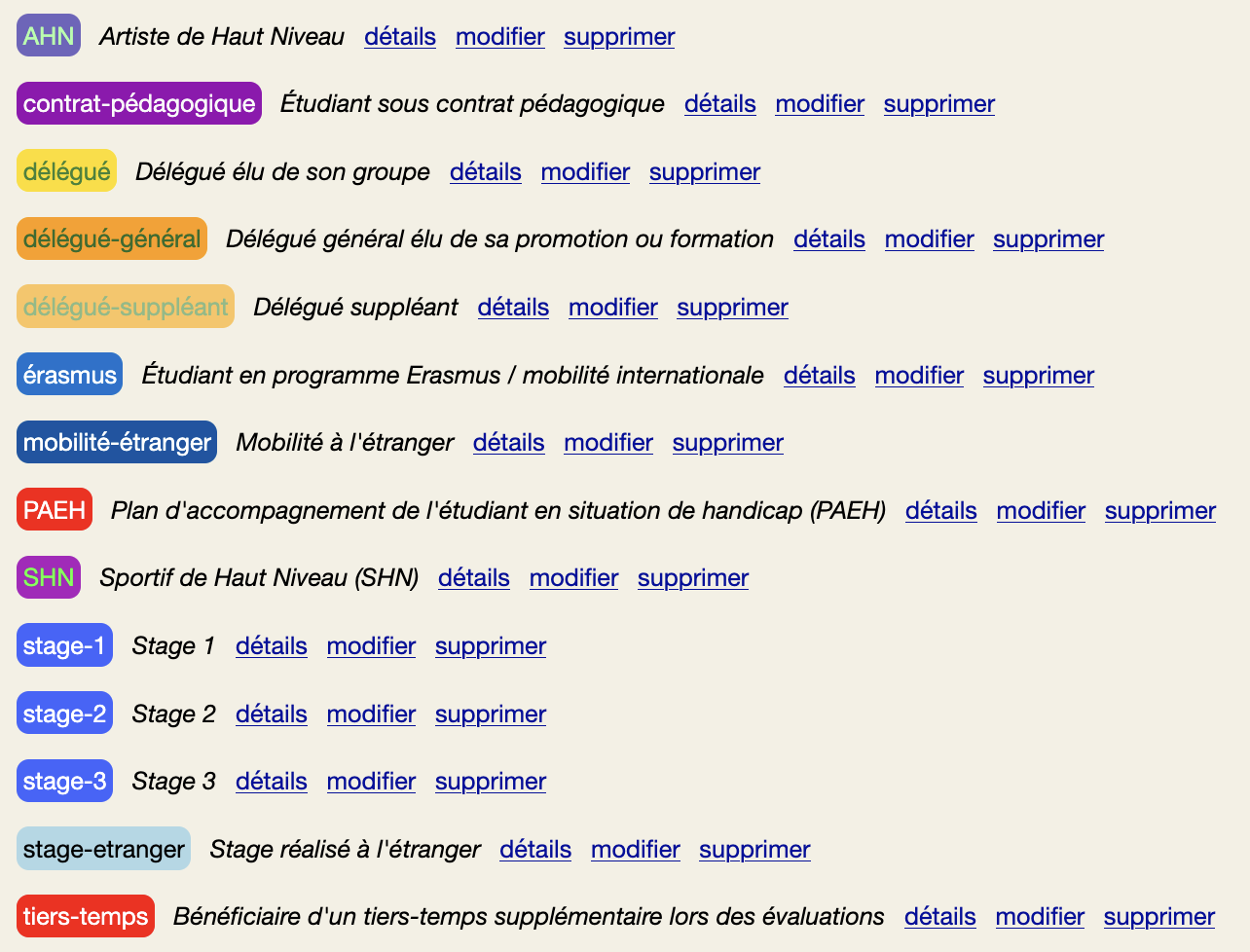
On peut modifier les badges existants (nom, couleurs) ou créer un nouveau badge.
Il est aussi possible de recréer les badges standards que l'on aurait supprimés:

Création d'un nouveau badge
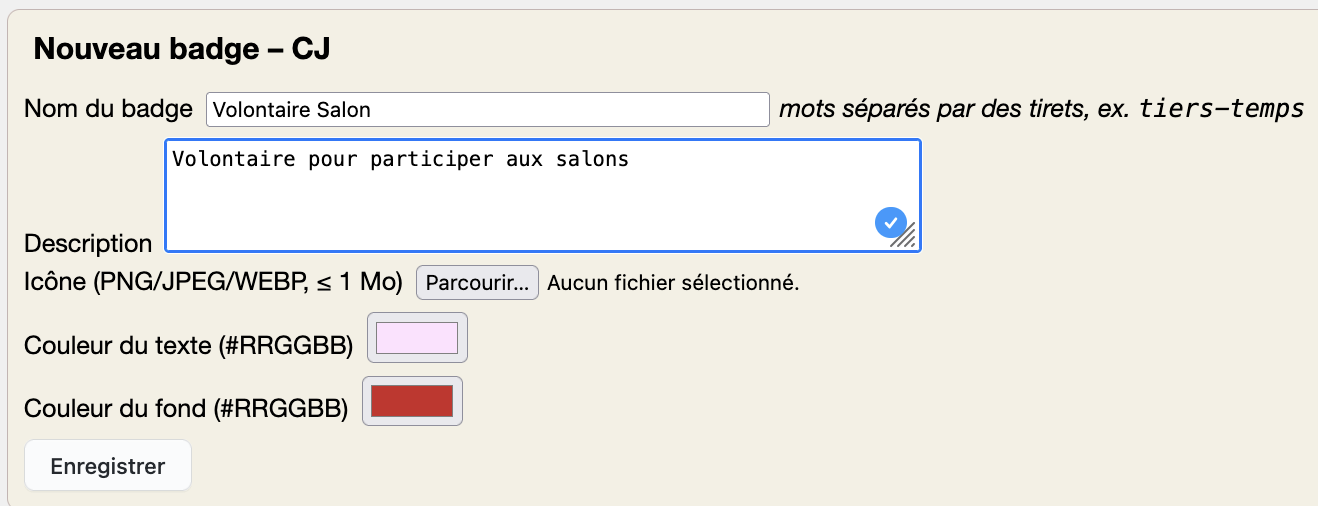
Attribution d'un badge à un étudiant
Un badge peut être attribué à un étudiant en indiquant la date de début de validité et, au besoin, une date d'expiration. On peut aussi attribuer un badge pour un semestre donné de la scolarité de l'étudiant.
Les badges sont affichés sur la fiche de l'étudiant:
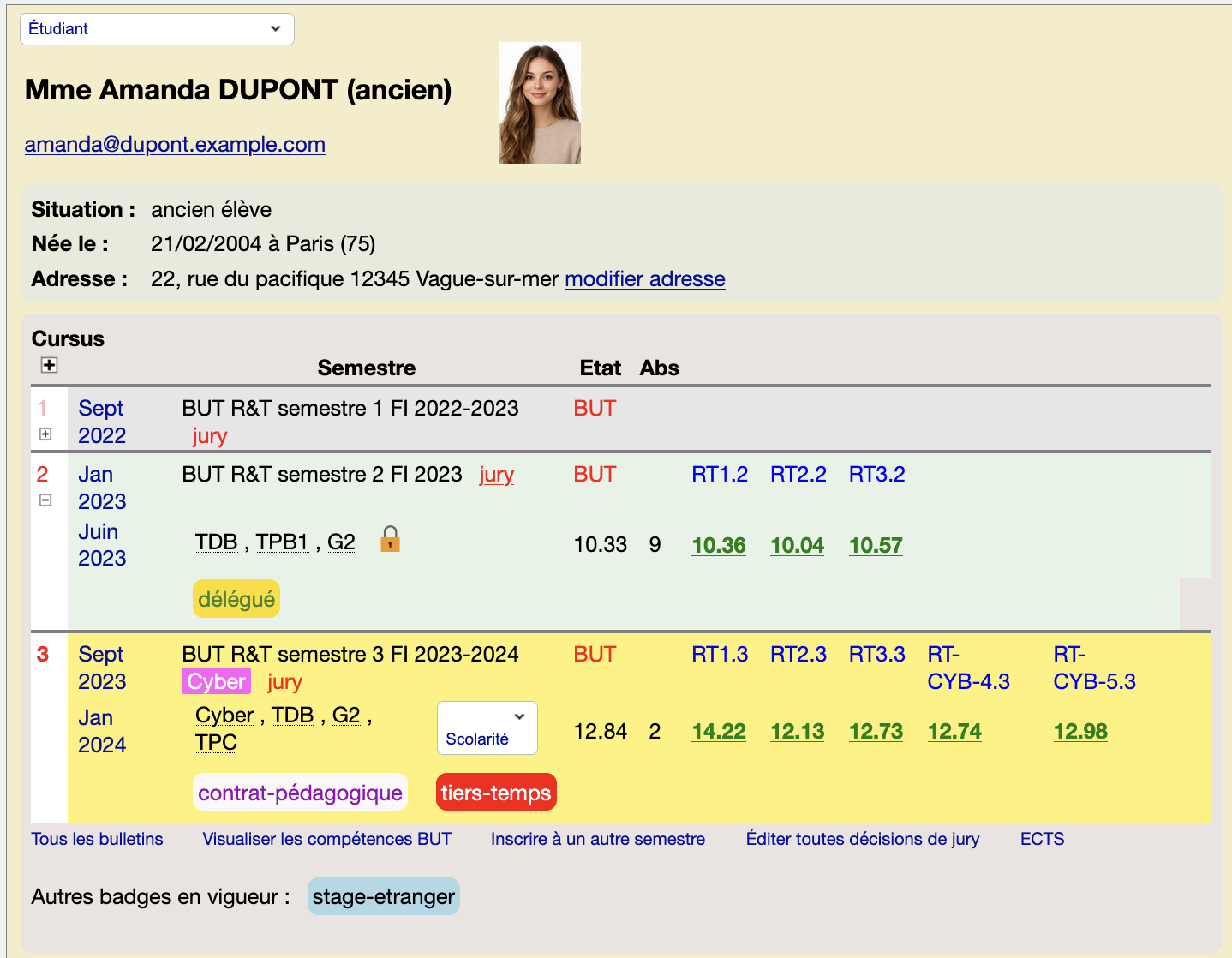
Sur cet exemple, on voit que l'étudiante a le badge "délégué" pendant son semestre S3, puis les badges "contrat-pédagogique" et "tiers-temps" sur son S4. Elle a en outre le badge "stage-étranger", non associé à un semestre déterminé.
Affichage du détail d'un badge
Si on clique sur un badge, on affiche une page d'informations.
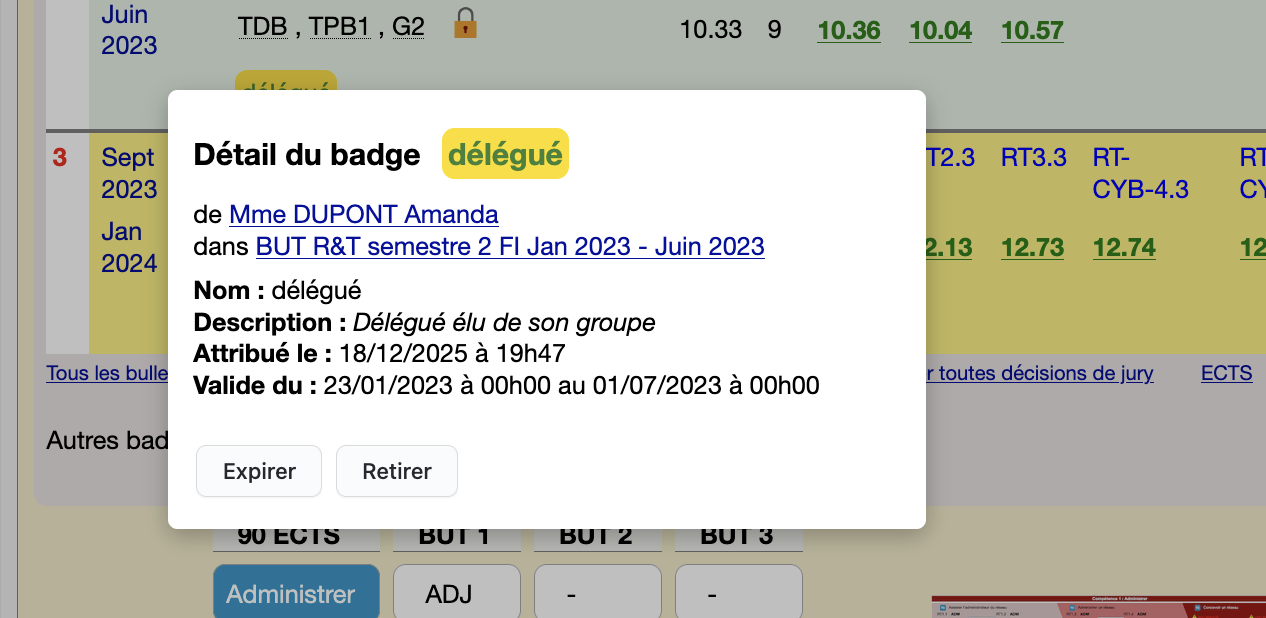
qui permet aussi, si on a le droit, de retirer ou d'expirer le badge.
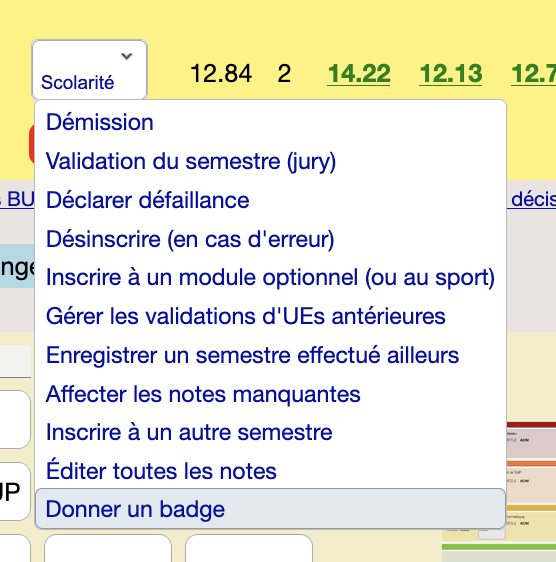
Attribution d'un badge sur un semestre
Passer par le menu "Scolarité" du semestre (qui ne doit donc pas être verrouillé).
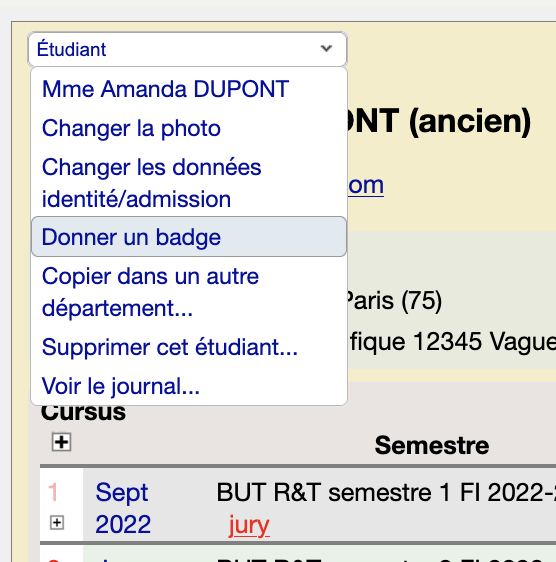
Attribution d'un badge hors semestre
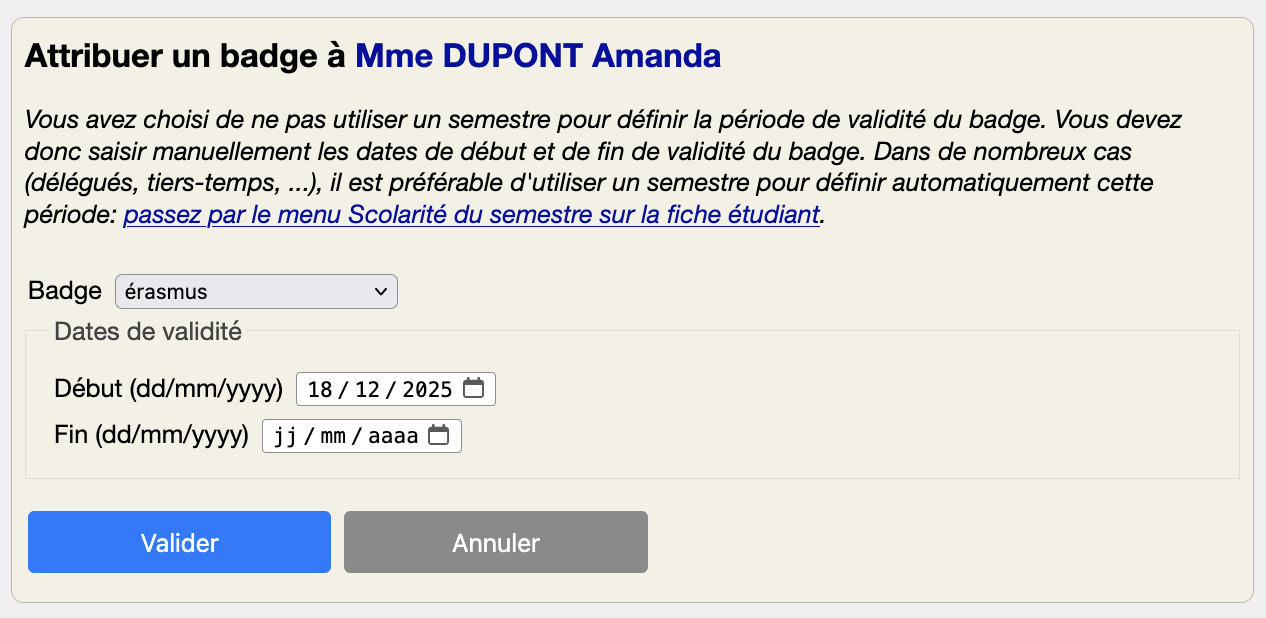
Dans ce cas, on devra préciser la date de début et la date de fin. Passer par le menu "Étudiant":
Formulaire d'attribution du badge:
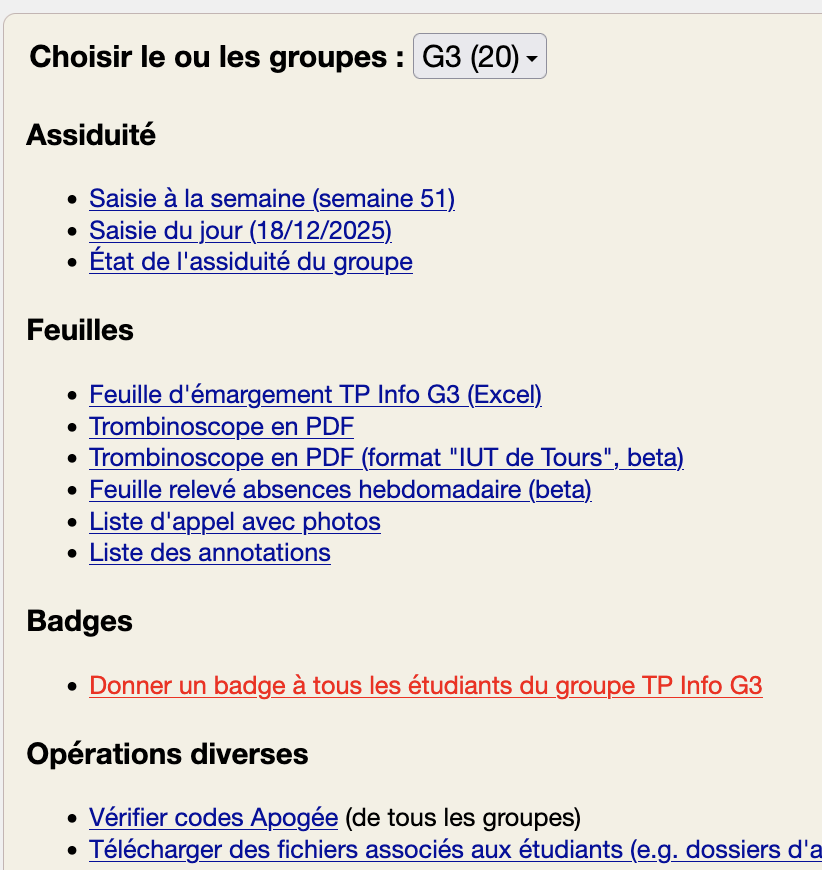
Attribution d'un badge aux étudiants d'un groupe
Il est aussi possible d'attribuer un badge à tous les étudiants d'un groupe: passer par la page Groupes > Assiduité, feuille d'appel, ... et choisir le ou les groupes concernés, puis Donner un badge à tous les étudiants du groupe:
Affichage dans les listes d'étudiants
Menu Groupes > Liste des groupes, cocher "Badges":
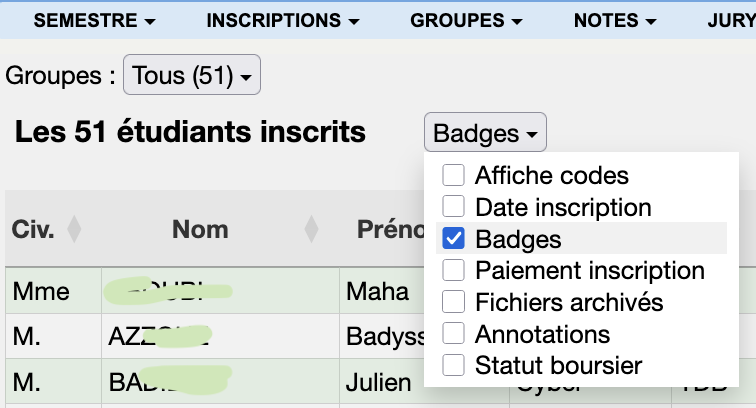
On a alors une colonne avec les badges:

(en version Excel, on a juste les noms séparés par des virgules).
Même chose sur les tableaux de jury, lorsqu'au moins un étudiant a un badge.
Tip
Les badges affichés sont ceux valides au moins durant un jour de ce semestre. Cliquer sur un badge pour voir les détails.
Badges requis pour obtenir le diplôme
Certaines formations peuvent exiger des étudiants certains accomplissements en dehors des enseignements évalués: mobilité internationale, stage d'un certain type, certification professionnelle, ... ScoDoc permet (depuis la version 9.7.961, janvier 2025) de paramétrer une formation pour exiger que l'étudiant possède un ou plusieurs badges avant de pouvoir obtenir le diplôme.
Pour cela, aller sur la page d'édition de la formation (par exemple via le menu Semestre / Voir la formation...) et, en bas de la page, suivre le lien Demander un badge pour obtenir le diplôme.
Permissions
- Les badges (et les étudiants associés) sont visibles par tous avec
ScoView(ne pas les utiliser pour des données personnelles sensibles que les enseignants ne devraient pas voir). - Donner/retirer un badge à un étudiant:
BadgeAdminou responsable d'un formsemestre actif où l'étudiant est inscrit - Créer/supprimer/modifier un badge:
BadgeAdmin
API
Voir la documentation API.
Détails techniques sur le ticket 1086.