Fiche de l'étudiant
La fiche de l'étudiant rassemble les informations utiles au suivi d'un étudiant : identité, coordonnées, inscriptions, résultats, absences, données d'admission, documents et informations de suivi.
La fiche est accessible aux utilisateurs qui ont la permission ScoView. Son
contenu et les actions proposées dépendent ensuite des permissions de
l'utilisateur. Les permissions citées dans cette page sont décrites dans la
liste des permissions. Les rôles ScoDoc étant
personnalisables, deux utilisateurs ayant le même rôle fonctionnel peuvent
voir des fiches différentes.
Voir aussi Données personnelles des étudiants pour le détail des champs d'état civil, des noms d'usage et des données personnelles.
Rechercher un étudiant
Le champ de recherche présent dans la marge gauche permet de chercher rapidement un étudiant en indiquant le début de son nom. La complétion propose les étudiants correspondants, sans qu'il soit nécessaire de saisir le nom complet.
La recherche peut également être effectuée :
- par prénom, en écrivant
p:puis le début du prénom ; - par code NIP, en écrivant
nip:puis le début du code.

Présentation générale
La fiche est composée de deux colonnes :
- à gauche, l'identité, la situation courante, le parcours et les résultats, puis les données d'admission ;
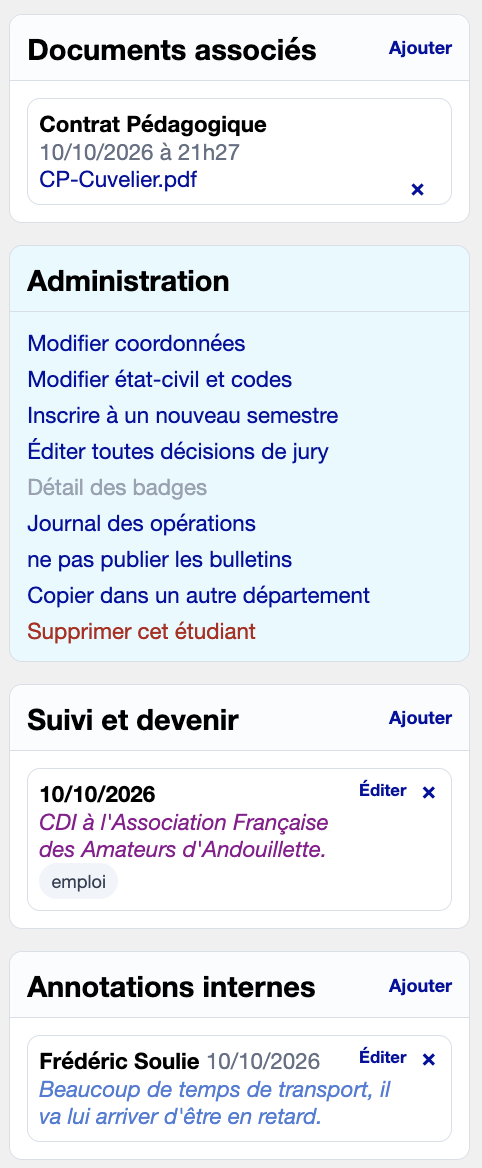
- à droite, les documents, les fonctions d'administration, le suivi et devenir, et les annotations internes.
La fiche s'adapte à la largeur de la fenêtre. Lorsque l'on fait défiler la page, le nom de l'étudiant reste rappelé en haut de l'écran.
Exemple : extrait de la fiche d'un étudiant

En-tête et identité
En haut de la fiche figurent :
- la photographie, si l'utilisateur dispose de la permission
EtudViewPhoto; - le nom et le prénom de l'étudiant ;
- l'état civil, lorsqu'il est renseigné ;
- l'état de l'étudiant (par exemple inscrit ou ancien) ;
- le code du dernier semestre et l'acronyme de la formation ;
- la mention Boursier, uniquement pour les utilisateurs ayant accès aux
données personnelles (
EtudViewData) ; - la mention Bulletins non publiés, si la publication des bulletins est désactivée pour cet étudiant.
Un clic sur la photographie ouvre sa version agrandie. La modification de la
photo nécessite EtudChangeAdr.
Situation, coordonnées et naissance
Sous l'en-tête, la fiche affiche, lorsque les données sont disponibles :
- la situation d'inscription, notamment lorsqu'elle n'est pas simplement Inscrit ;
- les adresses électroniques et les numéros de téléphone dans la rubrique Contact ;
- l'adresse postale ;
- la date et le lieu de naissance.
Les coordonnées, l'adresse et les informations de naissance sont affichées
avec la permission EtudViewData. La situation d'inscription reste visible
pour permettre de distinguer un étudiant inscrit, démissionnaire ou défaillant.
La modification des coordonnées est proposée aux utilisateurs qui ont à la
fois EtudChangeAdr et EtudViewData.
Parcours et résultats
La section Parcours et résultats donne accès à des actions générales :
- Bulletins : tous les bulletins PDF de l'étudiant, si un semestre existe et si la génération des bulletins PDF n'est pas désactivée ;
- ECTS : bilan des crédits ECTS ;
- Compétences BUT : suivi des UE et des compétences, pour un étudiant inscrit dans une formation BUT.
Une ligne par inscription à un semestre
Chaque inscription est présentée sous la forme d'un bloc contenant :
- le code du semestre, par exemple
S1ouS4, et son intitulé ; - les dates de début et de fin ;
- l'état de l'inscription lorsqu'il est particulier (Démission, Défaillance, etc.) ;
- le parcours BUT et les groupes de l'étudiant, lorsqu'ils existent ;
- les moyennes des UE et, pour les formations classiques, la moyenne générale ;
- le nombre d'absences justifiées (J) et non justifiées (NJ) ;
- les badges associés à ce semestre ;
- les boutons Bulletin, Jury et Scolarité.
Le semestre courant est mis en évidence. Les semestres terminés sont présentés avec un fond différent. Un cadenas indique qu'un semestre est verrouillé. Les codes et intitulés des semestres sont cliquables et ouvrent la page correspondante du semestre.
Les moyennes d'UE peuvent comporter une indication de jury ou de capitalisation visible au survol. Une alerte rouge signale une différence entre la moyenne actuelle de l'UE et la moyenne enregistrée par le jury ; elle ouvre la page de diagnostic correspondante.
Les boutons Bulletin et Jury conduisent aux pages détaillées du semestre, sous réserve des droits requis pour ces pages.
Menu « Scolarité »
Le menu Scolarité est disponible pour un semestre non verrouillé si
l'utilisateur est responsable du semestre ou possède EtudInscrit ou
EtudChangeGroups. Selon ses droits et l'état de l'inscription, il peut
proposer notamment :
- déclarer ou annuler une démission ou une défaillance ;
- désinscrire l'étudiant en cas d'erreur ;
- inscrire l'étudiant à un module optionnel ou au sport ;
- gérer des validations d'UE et des résultats antérieurs ;
- enregistrer un semestre effectué ailleurs ;
- remplir les notes manquantes ou éditer toutes les notes ;
- attribuer un badge.
Les opérations d'inscription et de désinscription nécessitent EtudInscrit.
La modification des notes nécessite EditAllNotes ou, pour le semestre
courant, que l'utilisateur soit responsable du semestre. La gestion des
badges nécessite BadgeAdmin ou la responsabilité du semestre courant.
Certaines opérations de jury ne sont proposées que si le semestre peut être
modifié par l'utilisateur.
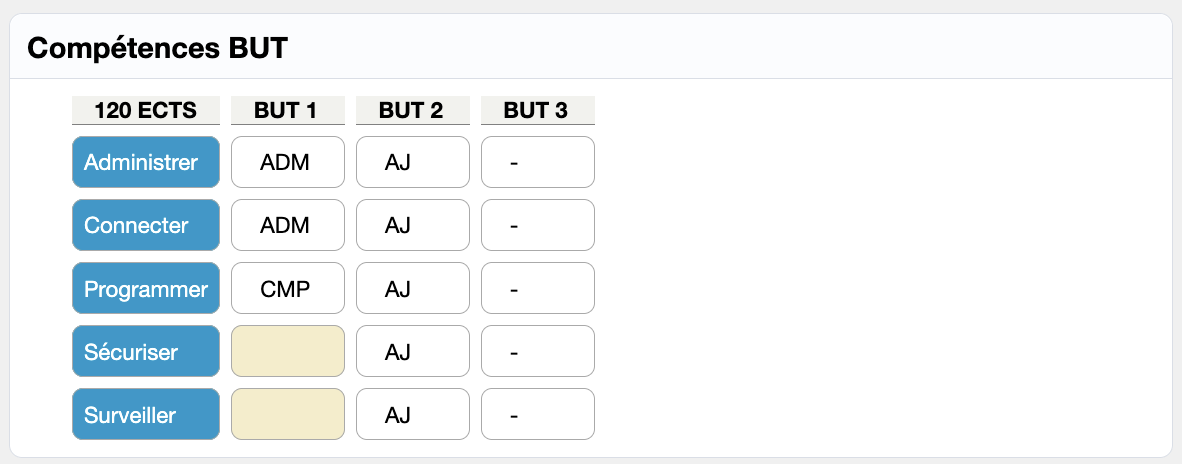
Compétences BUT
Cette section n'apparaît que si le dernier semestre de l'étudiant appartient à une formation en approche par compétences (BUT).
Elle présente :
- le total d'ECTS acquis ;
- les niveaux BUT1, BUT2 et BUT3 ;
- pour chaque compétence, les validations de RCUE enregistrées, avec leur code de jury ;
- le cas échéant, la validation d'un DUT en 120 ECTS.
Les informations complémentaires d'une validation sont accessibles au survol du code, notamment le semestre du jury et la date d'enregistrement.
Admission et données administratives
La section Admission et données administratives peut contenir :
- le type de baccalauréat et sa spécialité ;
- l'année du baccalauréat ;
- le lycée d'origine ;
- la voie d'admission ;
- le rang de classement ;
- les notes d'admission disponibles ;
- le rapporteur et son commentaire ;
- le code NIP et, si Pégase est activé, le code Pégase.
Le baccalauréat, sa spécialité et son année peuvent rester visibles sans
EtudViewData. Le lycée, la voie, le rang, les notes et les informations du
rapporteur nécessitent EtudViewData.
Le lien modifier apparaît si l'utilisateur possède EtudInscrit et
EtudViewData. Il permet de modifier les données d'admission. Les codes
administratifs et l'état civil sont modifiables depuis la zone
Administration, avec les mêmes permissions.
Documents associés
La colonne de droite contient les documents archivés pour l'étudiant. Chaque document est présenté avec sa description, sa date et les fichiers qui lui sont associés. Un clic sur un nom de fichier permet de le télécharger.
Les documents sont masqués sans EtudViewData (et jamais publiés vers les
étudiants). Le bouton Ajouter et la gestion des fichiers nécessitent
EtudAddAnnotations. Une croix affichée à côté de chaque fichier permet de
supprimer le fichier concerné, après confirmation. La suppression est
définitive et est enregistrée dans le journal de l'étudiant avec le nom du
fichier supprimé.
Administration
La zone Administration regroupe les opérations qui modifient rarement la fiche ou le dossier de l'étudiant. Selon les permissions, elle permet de :
- modifier les coordonnées ;
- modifier l'état civil et les codes ;
- inscrire l'étudiant à un nouveau semestre ;
- éditer les décisions de jury ;
- consulter le détail des badges ;
- consulter le journal des opérations ;
- publier ou ne plus publier les bulletins vers la passerelle étudiant ;
- copier l'étudiant dans un autre département ;
- supprimer l'étudiant.
Les actions indisponibles sont affichées en grisé. Une bulle d'aide indique la permission manquante. En particulier :
- Modifier coordonnées :
EtudChangeAdretEtudViewData; - Modifier état-civil et codes :
EtudInscritetEtudViewData; - Inscrire, modifier les décisions de jury, publier les bulletins et
supprimer :
EtudInscrit; - Copier dans un autre département :
EtudInscritetEtudViewData; - Détail des badges : disponible lorsqu'au moins un badge est attribué.
La suppression d'un étudiant est une opération à réserver aux utilisateurs habilités et à effectuer après vérification.
Suivi et devenir
La section Suivi et devenir conserve les informations de poursuite d'études ou de situation professionnelle : date, situation et éventuelles étiquettes.
Les informations sont consultables depuis la fiche. Le bouton Ajouter,
ainsi que les liens Éditer et supprimer, nécessitent EtudChangeAdr.
La liste peut être parcourue indépendamment du reste de la page lorsqu'elle
contient de nombreux éléments.
Ces informations ne sont pas diffusées aux étudiants.
Annotations internes
Les Annotations internes sont des commentaires destinés au suivi de l'étudiant dans ScoDoc. Chaque annotation indique son auteur et sa date.
La section est masquée sans EtudViewData. Avec cette permission :
EtudAddAnnotationspermet d'ajouter et de modifier des annotations ;- l'auteur d'une annotation ou un utilisateur disposant de
EtudAddAnnotationspeut la supprimer.
Les annotations internes ne doivent pas être utilisées pour transmettre une information destinée à l'étudiant.
Effet des droits sur la fiche
Le tableau suivant résume les principaux effets des permissions. Les droits sont cumulatifs : un utilisateur peut avoir plusieurs permissions.
| Permission | Effet principal sur la fiche |
|---|---|
ScoView |
Ouvre la fiche et permet la consultation générale. |
EtudViewData |
Affiche les coordonnées, la naissance, les documents, les annotations et les données détaillées d'admission. |
EtudViewPhoto |
Affiche les photographies des étudiants. |
EtudChangeAdr |
Modifie la photo, les coordonnées et le suivi/devenir ; l'affichage et la modification des coordonnées nécessitent aussi EtudViewData. |
EtudAddAnnotations |
Ajoute et modifie les annotations ; permet aussi de gérer les documents associés. |
EtudInscrit |
Réalise les opérations d'inscription, de désinscription et plusieurs opérations administratives. |
EtudChangeGroups |
Permet l'accès à certaines opérations de scolarité et la modification des groupes. |
EditAllNotes |
Modifie toutes les notes dans les cas prévus par le menu de scolarité. |
BadgeAdmin |
Gère les badges, sous réserve des règles propres au semestre. |
L'absence d'une permission peut donc avoir deux effets : une donnée peut être masquée, ou une action peut apparaître désactivée. Les permissions demandées par les pages ouvertes depuis la fiche s'appliquent également.