Le module AutoSco dans ScoDoc
Le module AutoSco a été développé en 2025 pour répondre aux besoin de l'Espace Langues de l'Université Sorbonne Paris Nord. Cette entité propose des cours à la carte, hors cursus, auxquels peuvent demander à s'inscrire des étudiants d'horizons divers, inscrits ou non à l'Université. Contrairement aux formations traditionnelles, les demandes d'inscription s'effectuent directement en ligne, via une application dédie, nommée AutoSco. Cette application utilise l'API de ScoDoc pour récupérer l'offre de formation et déposer des demandes d'inscription.
AutoSco est une application indépendante, installée à part, et décrite ici: documentation d'AutoSco
Nous décrivons ici le module AutoSco, qui, lorsqu'il est activé, offre dans ScoDoc quelques fonctionnalités supplémentaires, et notamment:
- description de l'offre de formation;
- gestion des demandes d'inscriptions;
- bilan pour le suivi de la scolarité des étudiants auto-inscrits.
Activation du module
Passer par le panneau de Configuration générale, en tant que Super Administrateur.
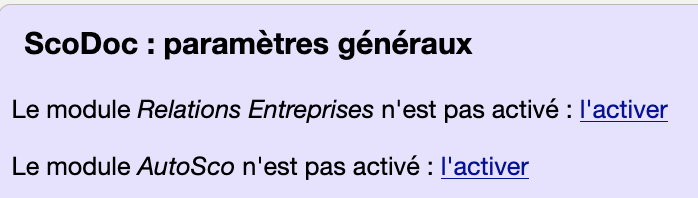
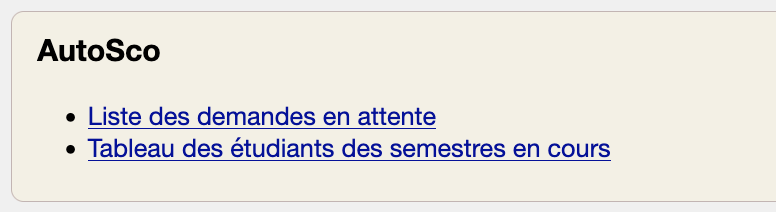
Lorsque le module est activé, on voit apparaître un nouveau cadre en bas de la page d'accueil de chaque département:
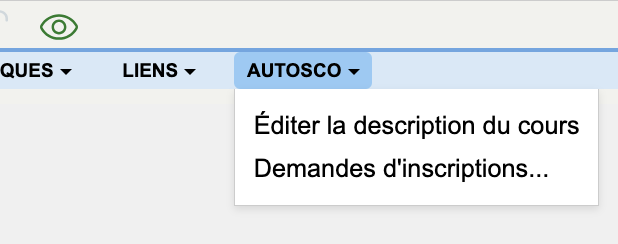
et un nouveau menu dans chaque semestre:
Description de l'offre de formation
AutoSco permet de présenter l'offre de formation, c'est à dire les semestres ScoDoc ouverts, en indiquant plus d'informations que ce que manipule habituellement ScoDoc (voir l'introduction aux objets ScoDoc).
Sont ainsi ajoutés:
- la description du cours et de son contenu;
- des informations sur les prérequis
- les modalités de contrôle des connaissances (MCC);
- des informations sur les lieux et horaires;
- les dates d'ouverture et fermeture des inscriptions;
- le dispositif pédagogique (présentiel, en ligne, hybride);
- une photo illustrant le cours et/ou une photo de l'enseignant.
ScoDoc n'utilise pas directement ces informations, mais permet leur saisie et les met à disposition d'autres applications comme AutoSco qui se chargent de les diffuser vers le public.
Saisie de la description (formulaire)
Le menu AutoSco / Éditer la description du cours donne accès à un formulaire classique
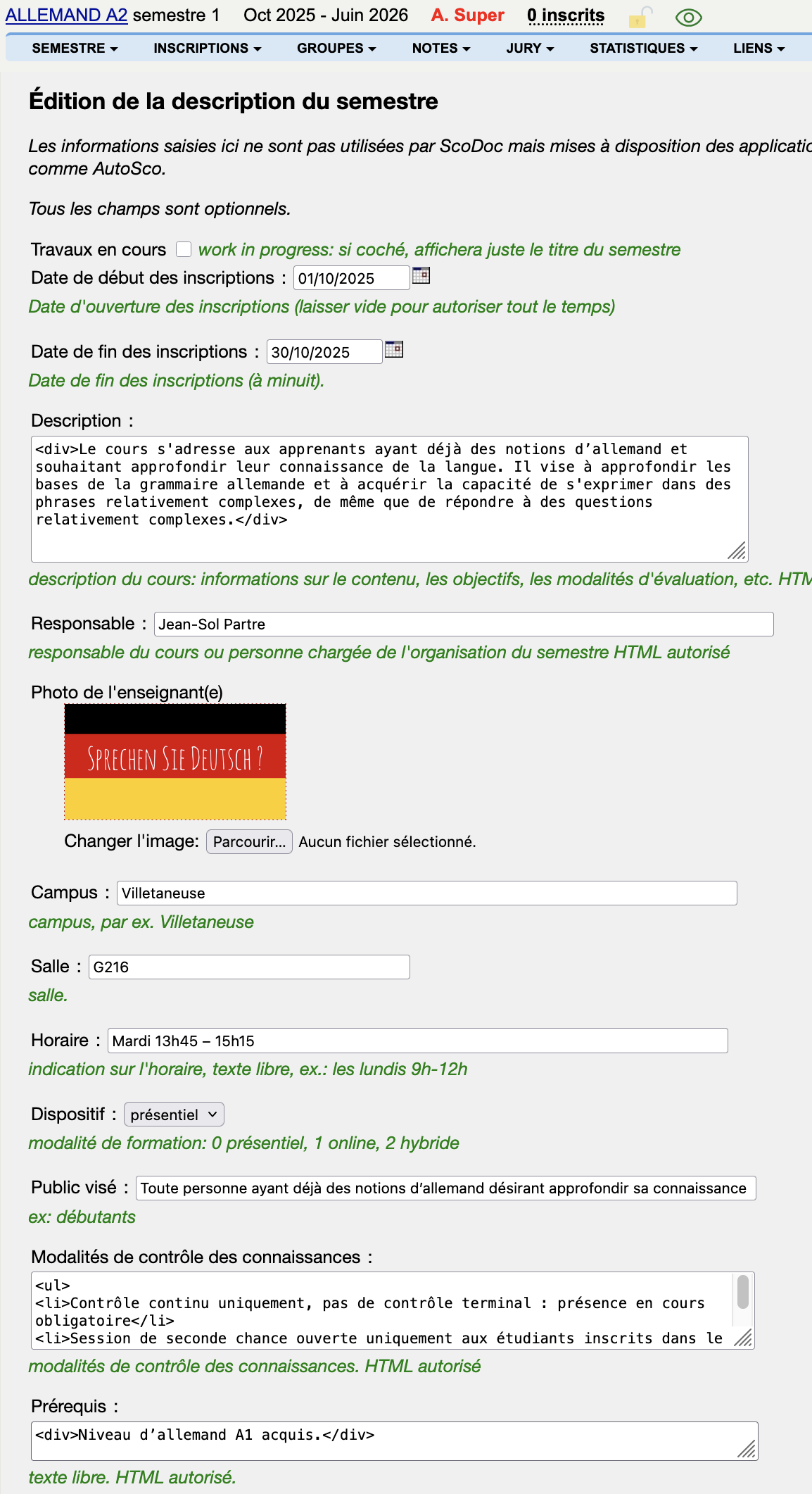
On voit que les champs textes acceptent du format HTML.
Saisie de la description (import excel)
Il est aussi possible d'importer en une seule opération les informations sur les formation, semestres et leurs description, dans un grand tableau excel.
Passer par la page Formations, et, en bas, suivre le lien Importer des sessions monomodules*
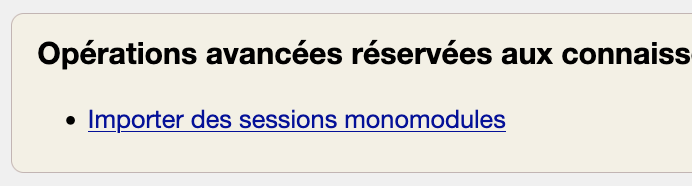
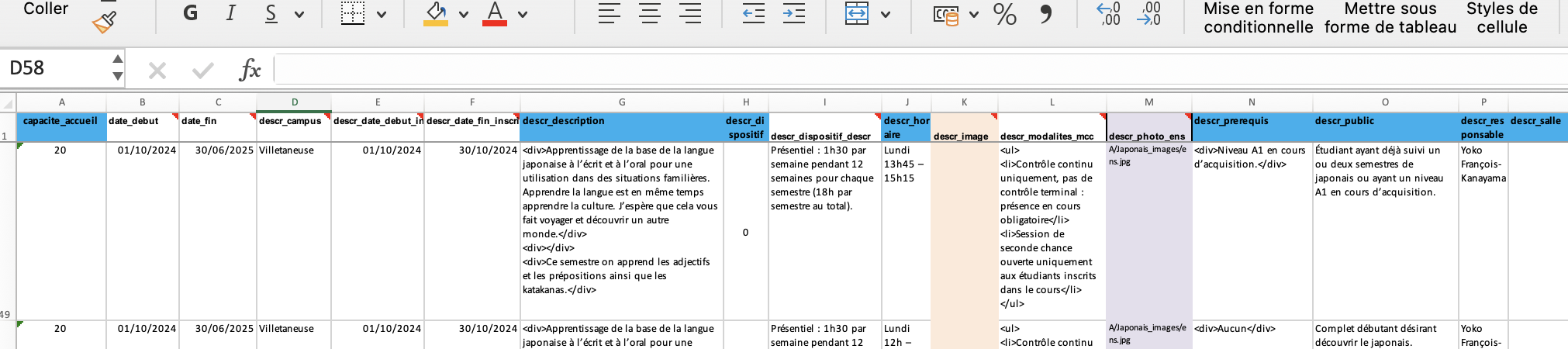
Le terme "session monomodules" se réfère ici à des formations ne comportant qu'un seul "semestre" ScoDoc qui lui même ne contient qu'un seul module de cours. Cette situation particulièrement simplement se prête à une importation par fichier excel plat, avec une ligne par formation et de nombreuses colonnes:
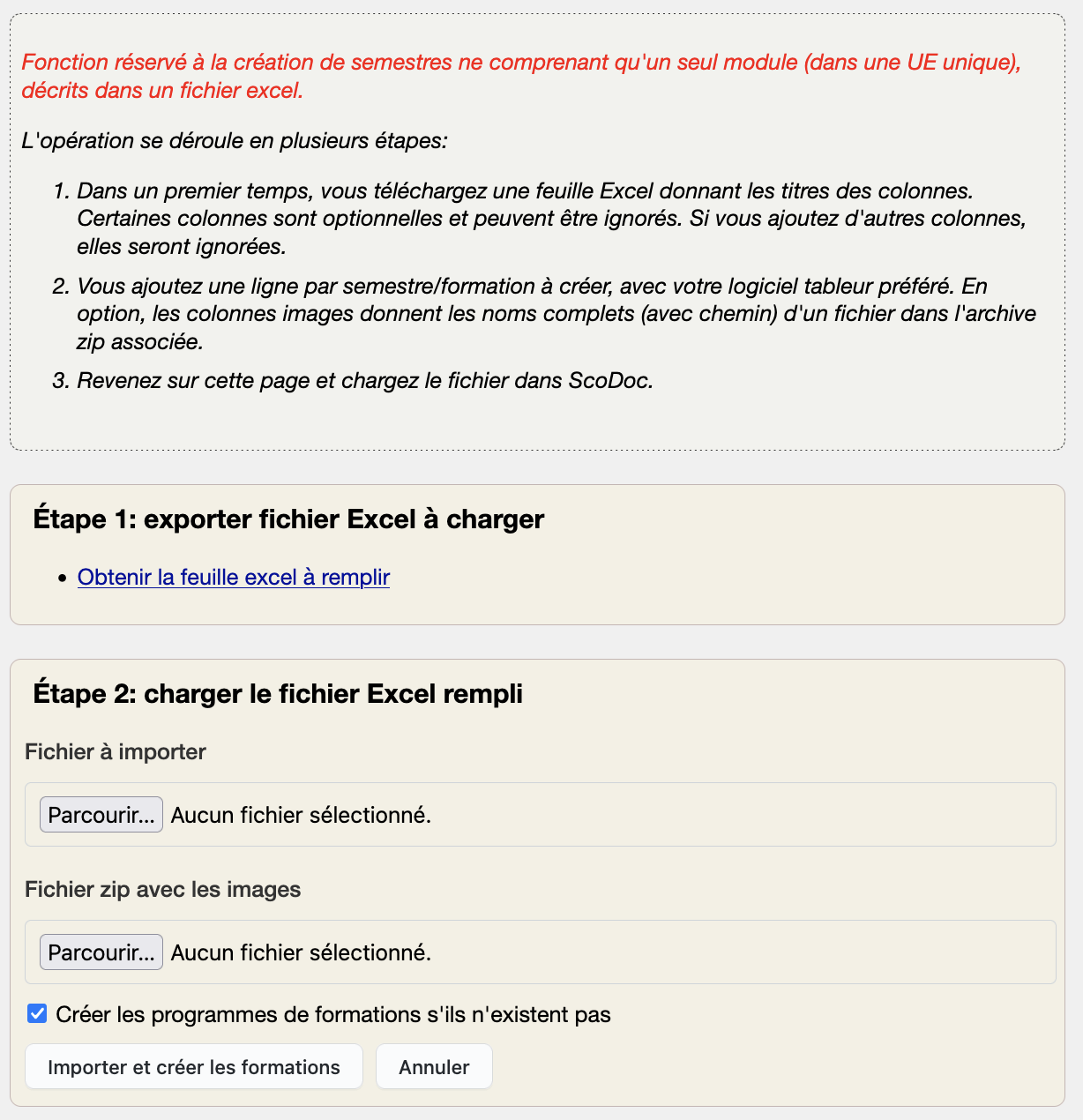
Lors de l'import de ce fichier, les formations ScoDoc pourront être créées si elles n'existent pas déjà.
Description des champs du fichier excel
capacite_accueil: capacité d'accueil (nombre ou vide).date_debut: date début des cours du semestredate_fin: date fin des cours du semestredescr_campus: campus, par ex. Villetaneusedescr_date_debut_inscriptions: Date d'ouverture des inscriptions (laisser vide pour autoriser tout le temps)descr_date_fin_inscriptions: Date de fin des inscriptions (à minuit).descr_description: description du cours: informations sur le contenu, les objectifs, les modalités d'évaluation, etc. HTML autorisédescr_dispositif: modalité de formation: 0 présentiel, 1 online, 2 hybridedescr_dispositif_descr: décrit modalités de formation HTML autorisédescr_horaire: indication sur l'horaire, texte libre, ex.: les lundis 9h-12hdescr_image: image illustrant cette formation (en excel, nom du fichier dans le zip associé)descr_modalites_mcc: modalités de contrôle des connaissances. HTML autorisédescr_photo_ens: photo de l'enseignant(e) ou autre illustration (en excel, nom du fichier dans le zip associé)descr_prerequis: prérequis HTML autorisédescr_public: public visédescr_responsable: responsable du cours ou personne chargée de l'organisation du semestre HTML autorisédescr_salle: salle.descr_wip: work in progress: si vrai, affichera juste le titre du semestreedt_id: identifiant emplois du temps (optionnel)elt_annee_apo: code(s) Apogée élement annéeelt_passage_apo: code(s) Apogée élement passageelt_sem_apo: code(s) Apogée élement semestre, eg 'VRTW1' ou 'V2INCS4,V2INLS4'etat: déverrouillage.formation_acronyme: acronyme de la formationformation_commentaire: commentaire à usage interneformation_titre: titre de la formationformation_version: version de la formationmodalite: modalité de formation: 'FI', 'FAP', 'FC'semestre_id: indice du semestre dans la formationtitre: titre du semestre (si vide, sera déduit de la formation)
API Description des formations
Voir la documentation de l'API:
- formsemestre_get_description
- formsemestre_get_description_image
- formsemestre_get_photo_ens
- formsemestre_get_with_description
- formsemestres_with_description
- formsemestre_edit_description
Gestion des demandes d'inscription
Les demandes d'inscriptions ne peuvent être déposées dans ScoDoc que par des applications externes, comme AutoSco, qui utilisent pour ce faire l'API (voir documentation).
Cycle de vie d'une demande
Les demandes d'inscriptions peuvent se trouver dans différents états; le splus importants sont:
- ATTENTE : demande déposée, en attente de validation
- ACCEPTÉE : demande acceptée, l'étudiant a été inscrit (il peut avoir été désincrit par la suite);
- REFUSÉE : demande refusée, étudiant non inscrit;
- ANNULÉE : le demandeur a annulé sa demande avant qu'elle ne soit acceptée ou refusée.
Le passage de ATTENTE à ACCEPTÉE ou REFUSÉE est déclenché depuis ScoDoc par l'une des personnes chargées du traitement des demandes. En revanche, l'annulation est toujours à l'initiative de celui qui a déposé la demande.
Demandes "internes" vs "externes"
On distingue les apprenants "internes" (personnes ayant un compte dans l'établissement, soit étudiant inscrits dans une autre formation, soit membre du personnel) des "externes".
Les demandes émanant des "internes" peuvent être (option) acceptée automatiquement. celle des externes sont soumises à validation manuelle.
Liste des demandes en attente
TODO: capture d'écran
Traitement d'une demande
TODO: capture d'écran formulaire traitement
API Demandes d'inscription
Voir la documentation de l'API.
Notifications
Candidat: dépôt de la demande
Après dépôt de sa demande, le candidat reçoit un mail de confirmation. Exemple:
Sujet: [ScoDoc] Demande d'inscription à CHINOIS A1+ enregistrée

Bonjour Jean Dupont,

Votre demande d'inscription à CHINOIS A1+ a été enregistrée.

Vous recevrez un email lorsque votre demande sera validée.

Voici un résumé de votre demande:

Nom: Dupont
Prénom: Jean
Email: jean.dupont@example.com
Téléphone: 010203040506

Demande d'inscription à CHINOIS A1+
Niveau: avance
Date de la demande: 2025-07-06 12:09:43
Statut: en attente
Numéro de la demande: MCRIGF1B-OFNU7

Merci,
L'équipe de Espace Langues
Responsable: notification dépôt
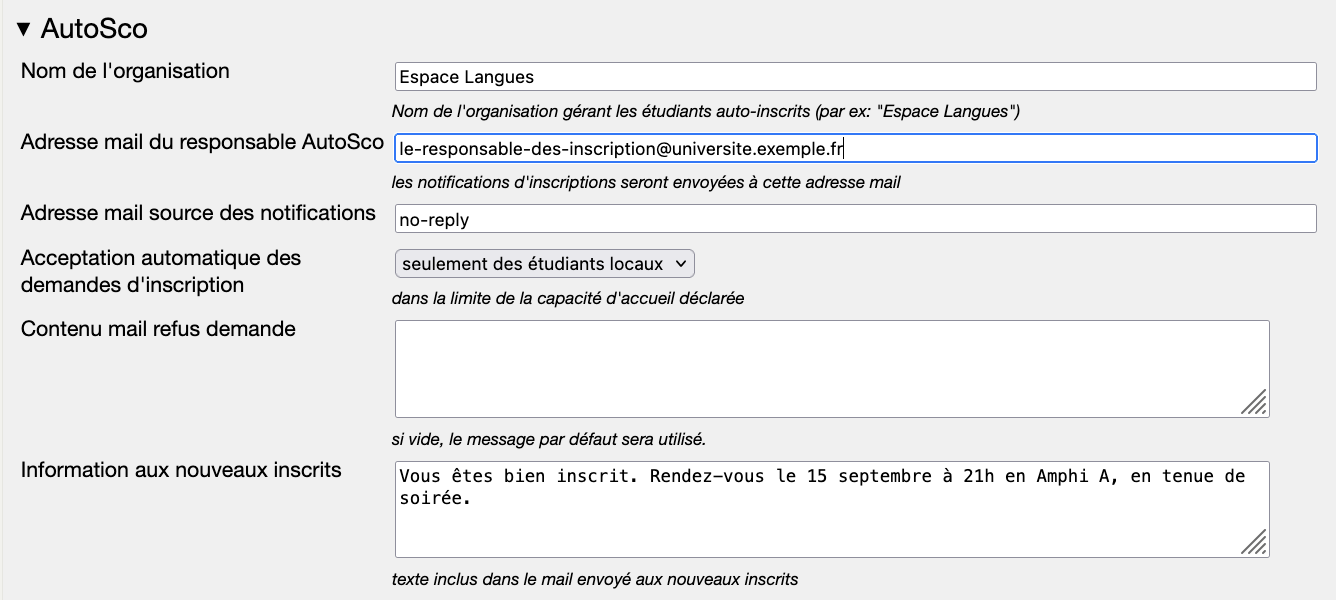
Lors du dépôt d'une nouvelle demande, le (ou les) responsables sont notifiés par mail, à l'adresse indiqué dans les paramétrage de ScoDoc:
Exemple de mail:
Subject: [Espace Langues] Nouvelle demande d'inscription à CHINOIS A1+

Bonjour,

---- mail de notification AutoSco ---

Une nouvelle demande d'inscription à CHINOIS A1+ a été enregistrée
et est en attente.

Résumé de la demande:

Nom: Dupont
Prénom: Jean
Email: jean.dupont@example.com
Téléphone: 010203040506

Demande d'inscription à CHINOIS A1+
Niveau: avance
Date de la demande: 2025-07-06 12:09:43
Statut: en attente
Numéro de la demande: MCRIGF1B-OFNU7

Pour traiter cette demande: http://scodoc.../ScoDoc/EL/AutoSco/demande_inscription/MCRIGF1B-OFNU7

L'équipe de Espace Langues
Candidat: acceptation demande
TODO: donner un exemple de message.
TODO: expliquer le paramétrage du contenu de ce message.