Suivi de l'assiduité
Le module "Assiduité" de ScoDoc, entièrement repensé en 2022, propose des fonctions plus étendues: absences, retards, justificatifs (et gestion des documents associés) avec une granularité fine, des outils de reporting et une API complète permettant d'interfacer des modules tiers.
Ce composant a été développé de 2022 à 2024 avec Matthias Hartmann, apprenti de l'IUT de Lannion financé par l'Association ScoDoc.
Vidéo de présentation du module de suivi de l'assiduité
Assiduité (abus de langage)
En français, l’assiduité désigne le fait d’être présent de façon régulière. Dans ScoDoc, le terme est aussi utilisé, par abus de langage, pour désigner un événement d’assiduité: présence, absence ou retard enregistré pour une activité donnée.
Fonctionnalités
Le module fournit:
- Gestion des absences/présences/retards
- Précision des saisies (périodes déterminées par une heure de début et une heure de fin au lieu de demi-journées)
- Gestion et sauvegarde de justificatifs (documents)
- Une API complète
- [EXPERIMENTAL] Raccordement à un emploi du temps (documentation)
Migration de l'ancien module
Afin de favoriser la transition de l'ancien module au nouveau, un script de migration a été développé: à l'installation de ScoDoc 9.6, les anciennes données d'absences et justificatifs sont traduites pour ce module.
Voir détails dans la documentation d'installation et sur la documentation des commandes de migration des absences.
Personnalisation du module
Le module possède deux types de configuration, l'une générale (accessible au super-administrateur) et l'autre par département/semestre.
La configuration générale
Elle permet de configurer les horaires de saisie d'assiduités
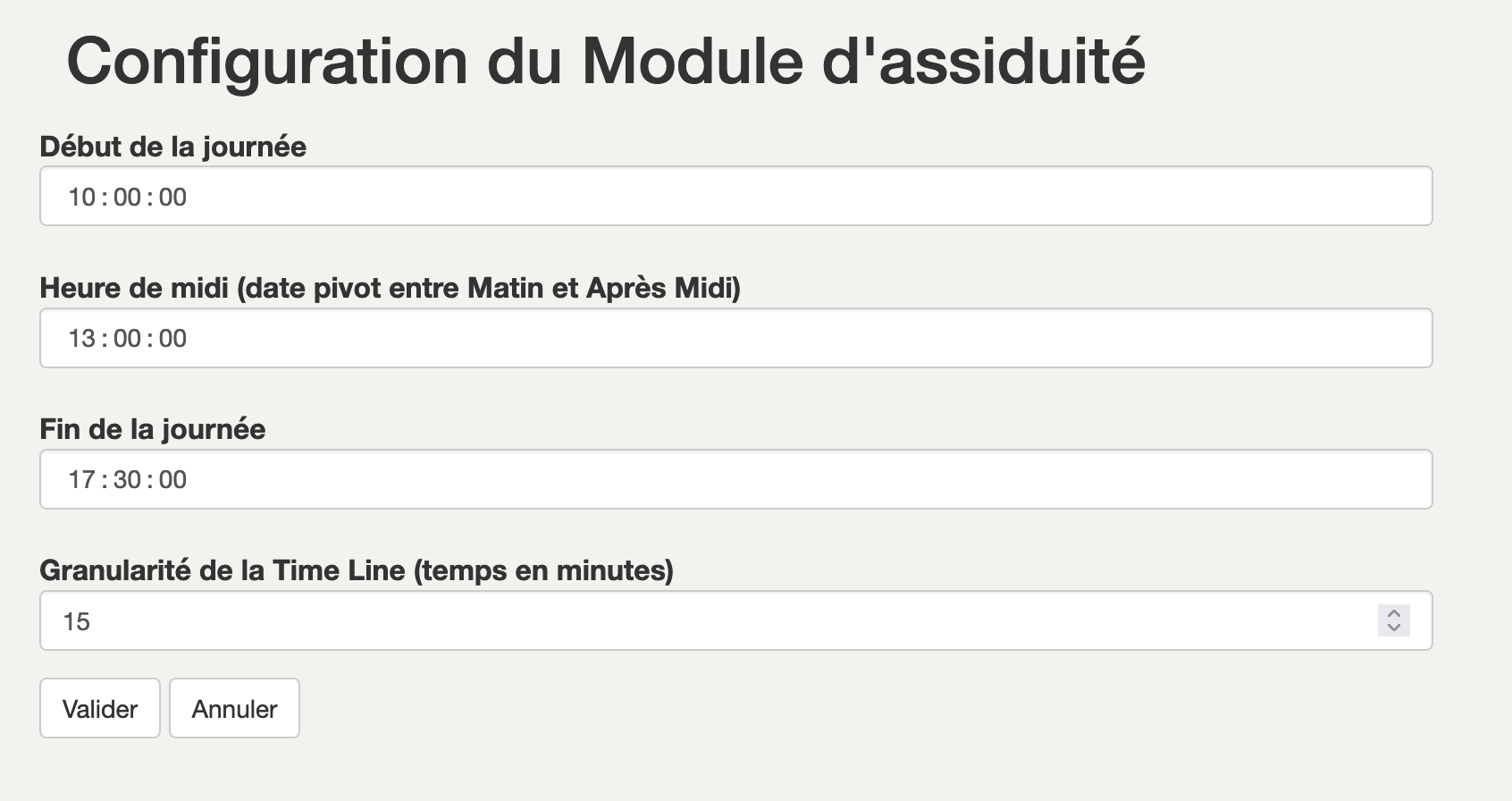
Début de la journée: l'heure de début des cours (par défaut : 8h00)L'heure de midi: l'heure pivot qui sépare la matinée de l'après-midi (par défaut : 13h00)Fin de la journée: l'heure de fin des cours (par défaut : 18h00)Granularité: La granularité de la saisie (par défaut : 15 min)
Attention
La saisie d'évènements d'assiduité est impossible en dehors des horaires définis.
La configuration par département/semestre
Elle permet de configurer certaines actions liées à l'assiduité
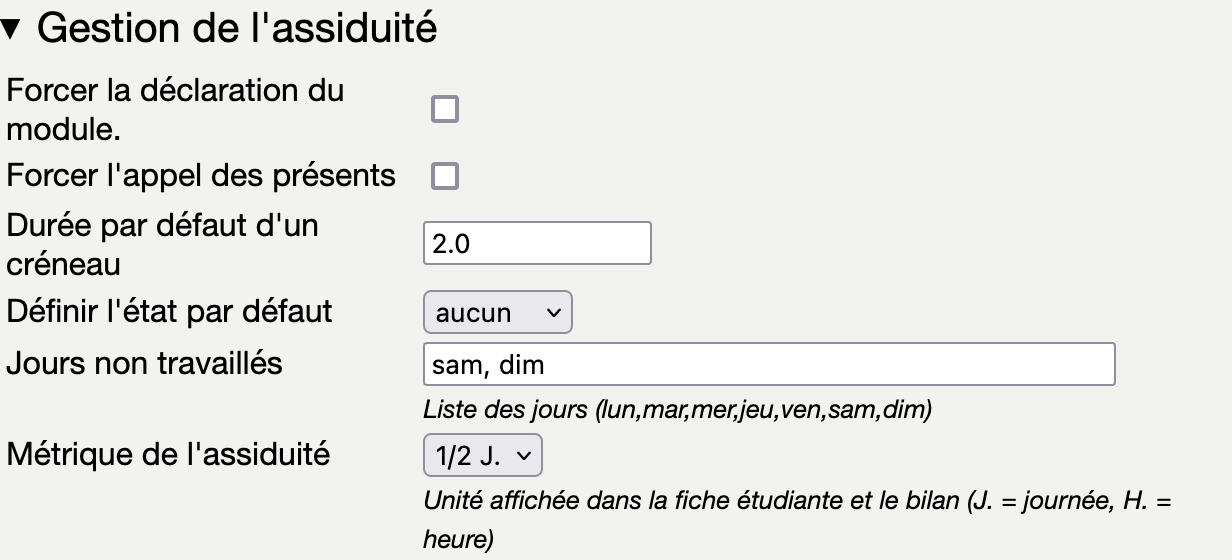
Imposer la déclaration du module: Impose de renseigner le module à chaque saisie d'assiduités.Désactiver la saisie des présences: Retire les boutons et les affichages liés aux présences.Jours non travaillés: définit les jours sur lesquels la saisie d'assiduités ne sera pas possible.Métrique de l'assiduité: définit l'unité de l'assiduité qui sera utilisée par les autres modules de ScoDoc.1/2 J.: Demi-JournéeJ.: JournéesH.: Heures
Seuil d'alerte des absences: Nombre d'absences limite avant alerte (utilisation de la métrique d'assiduité)
Gestion de l'assiduité
Saisir l'assiduité d'un groupe
Saisir par jour
Page accessible depuis le tableau de bord d'un semestre (Saisir l'assiduité)
ou depuis le tableau de bord d'un module (Saisie Absences).
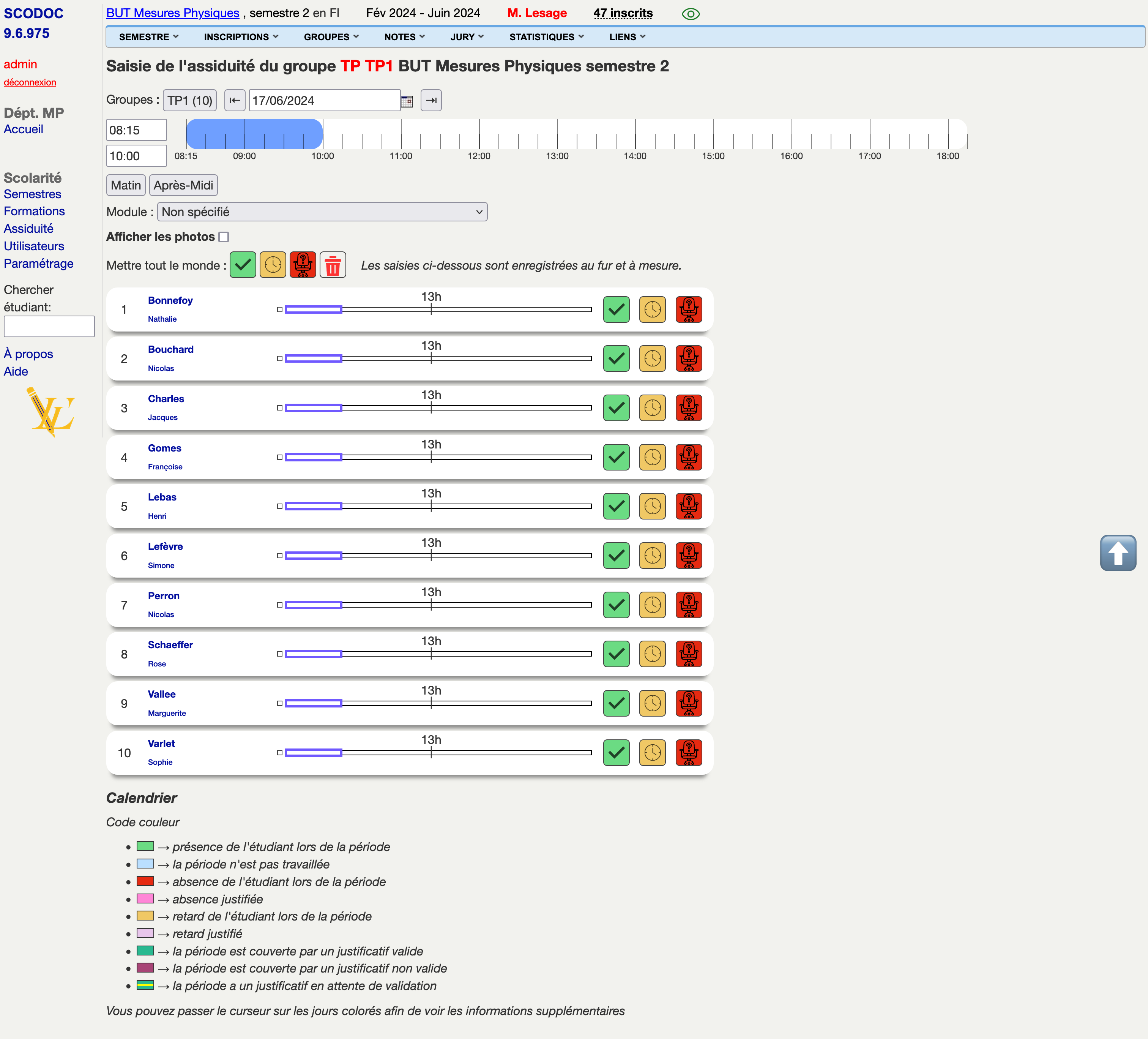
La page montre:
- Choix du/des groupe(s) et de la date
 - Vous pouvez cliquer sur le calendrier pour changer plus facilement la
date. Si la date n'est pas un jour travaillé la page sélectionnera
automatiquement le prochain jour travaillé.
- Vous pouvez afficher plusieurs groupes en cliquant sur le nom du groupe affiché ( ici TP1(10) )
- Timeline / choix de la plage concernée (exemple : durée d'un cours)
- Vous pouvez cliquer sur le calendrier pour changer plus facilement la
date. Si la date n'est pas un jour travaillé la page sélectionnera
automatiquement le prochain jour travaillé.
- Vous pouvez afficher plusieurs groupes en cliquant sur le nom du groupe affiché ( ici TP1(10) )
- Timeline / choix de la plage concernée (exemple : durée d'un cours)
 - La zone bleue est un élément interactif. Elle correspond à la plage
concernée. Vous pouvez la déplacer en cliquant dessus puis en déplaçant la
souris en gardant maintenu le clic. Vous pouvez également l'agrandir ou
rétrécir en effectuant la même action mais depuis un des bords de la zone
bleue. Le curseur changera pour vous indiquer que vous allez modifier la
taille.
- Sinon vous pouvez directement changer les horaires à l'aide des sélecteurs à gauche de la timeline
- Vous pouvez aussi utiliser les boutons
- La zone bleue est un élément interactif. Elle correspond à la plage
concernée. Vous pouvez la déplacer en cliquant dessus puis en déplaçant la
souris en gardant maintenu le clic. Vous pouvez également l'agrandir ou
rétrécir en effectuant la même action mais depuis un des bords de la zone
bleue. Le curseur changera pour vous indiquer que vous allez modifier la
taille.
- Sinon vous pouvez directement changer les horaires à l'aide des sélecteurs à gauche de la timeline
- Vous pouvez aussi utiliser les boutons Matin et Après-midi pour placer rapidement la zone bleue.
- Choix du module (et affichage ou non des photos des étudiants)
 - Vous pouvez changer de module en cliquant sur le sélecteur. Un message
d'avertissement s'affichera si vous ne sélectionnez pas de module alors
que la préférence
- Vous pouvez changer de module en cliquant sur le sélecteur. Un message
d'avertissement s'affichera si vous ne sélectionnez pas de module alors
que la préférence Imposer la déclaration du module est active.
- Vous pouvez afficher ou non les photos des étudiants en cochant la case Afficher les photos
- Lignes étudiants et saisie
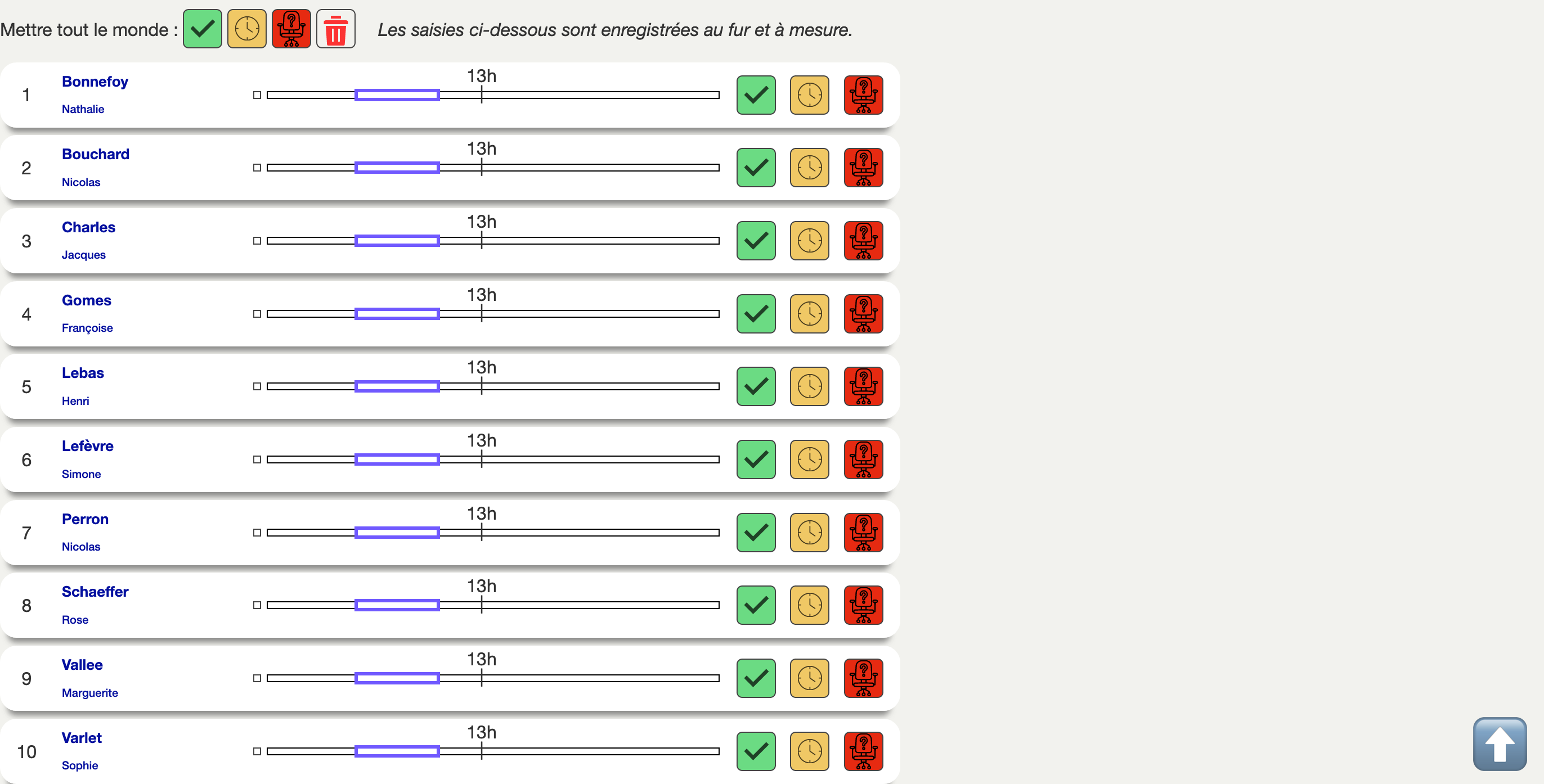
Composition d'une ligne étudiante

- À gauche, les informations sur l'étudiant (nom, prénom, photo)
- Au centre, la représentation de l'assiduité sur la journée:
- le petit carré affiche la dernière assiduité du jour précédent
- la ligne affiche l'assiduité de la journée. La taille des blocs est proportionnelle à la taille de l'assiduité saisie.
- La zone bleue correspond à la plage de saisie (Timeline)
- À droite, les boutons de saisie. Dans l'ordre
- Présence
- Retard
- Absence
Attention
Il est possible que la plage de saisie rentre en conflit avec la plage d'une assiduité. (Il est impossible d'avoir deux assiduités au même moment. Cela produit donc un conflit.) Ce conflit est symbolisé par la mise en évidence de la ligne étudiante

Pour résoudre ce conflit il faudra effectuer au moins une de ces actions:
- Changer la plage de saisie
- Modifier l'assiduité qui rentre en conflit
- Supprimer l'assiduité qui rentre en conflit
- Ne pas saisir pour l'étudiant concerné
- Utiliser le résolveur de conflit (l’icône à droite de la ligne étudiante)
Astuces
- Vous pouvez passer la souris sur les blocs d'assiduités / le petit carré pour avoir plus d'informations.
- Vous pouvez cliquer sur un bloc pour changer la plage de saisie à la plage de l'assiduité.
- Vous pouvez cliquer sur les ℹ️ pour ouvrir la page de modification d'une assiduité
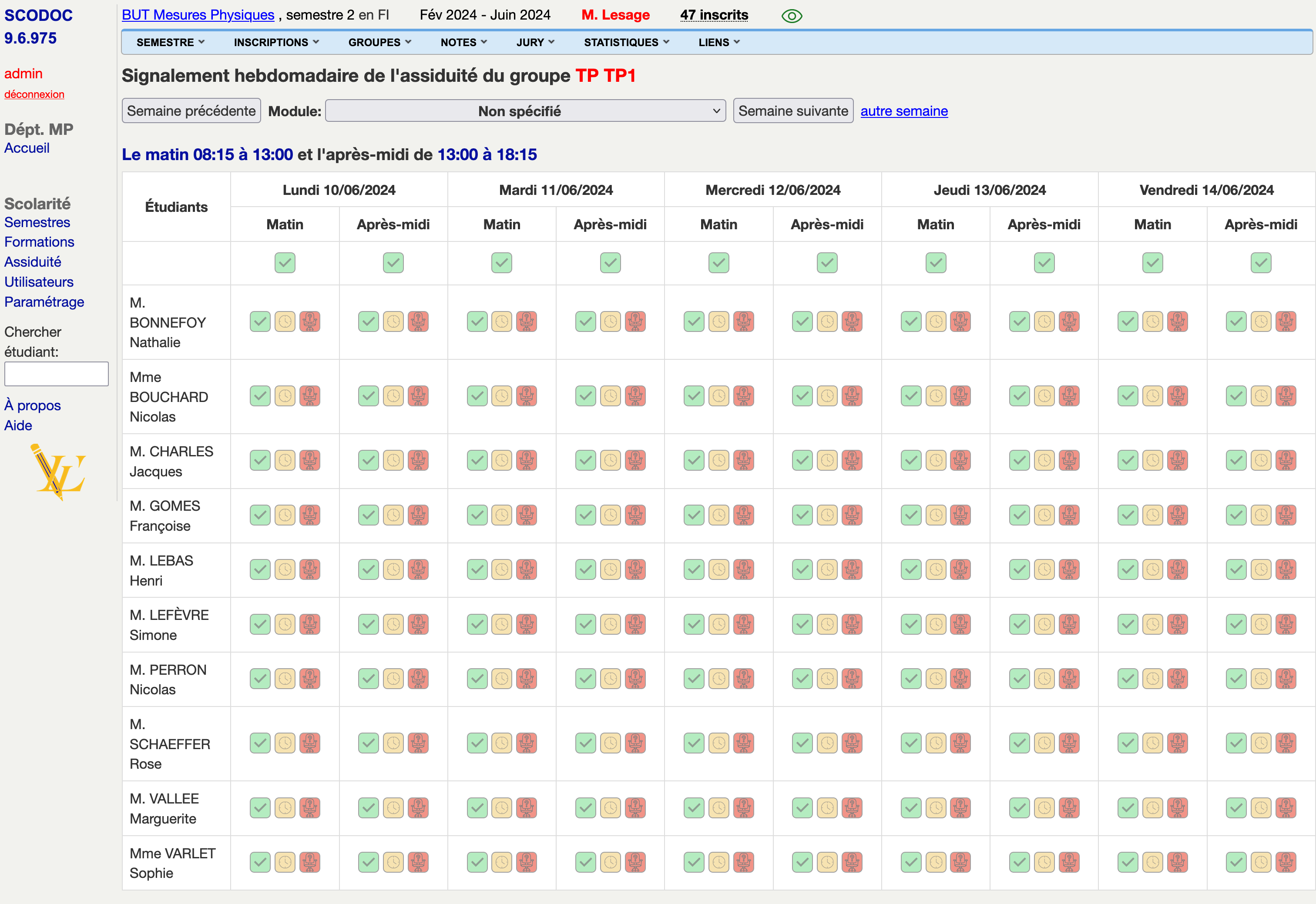
Saisir par Semaine
Page accessible depuis le tableau de bord d'un semestre (Saisie hebdomadaire).
Page accessible depuis le tableau de bord d'un module (Saisie Absences(Hebdo)).
Attention
Les semaines sont restreintes au semestre en cours. Vous ne pourrez pas saisir en dehors du semestre.
Cliquer sur autre semaine affichera un calendrier du semestre en cours. Vous pourrez ensuite choisir la semaine en cliquant sur le calendrier.
Astuce
Vous pouvez changer les horaires en cliquant dessus. Par défaut ils correspondent à la configuration générale.
Saisir l'assiduité d'un étudiant
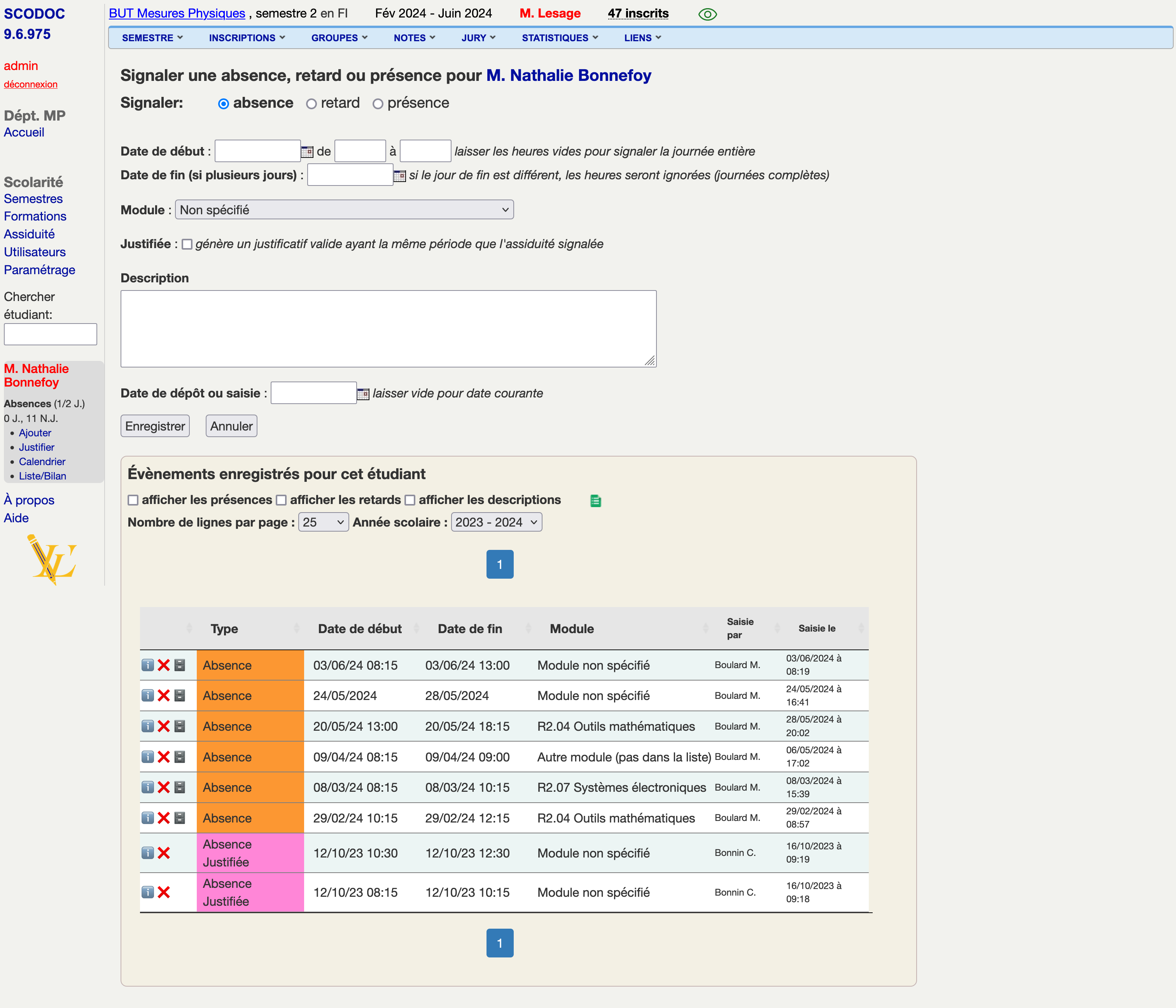
Ajouter une assiduité
Page accessible en cliquant sur Ajouter dans la barre latérale.
Attention
Les modules proposés sont liés au semestre courant. Si
vous souhaitez saisir une assiduité pour un semestre passé, vous devez aller
sur la page Bilan du semestre concerné puis cliquer sur signaler
l'assiduité dans la ligne de l'étudiant concerné.
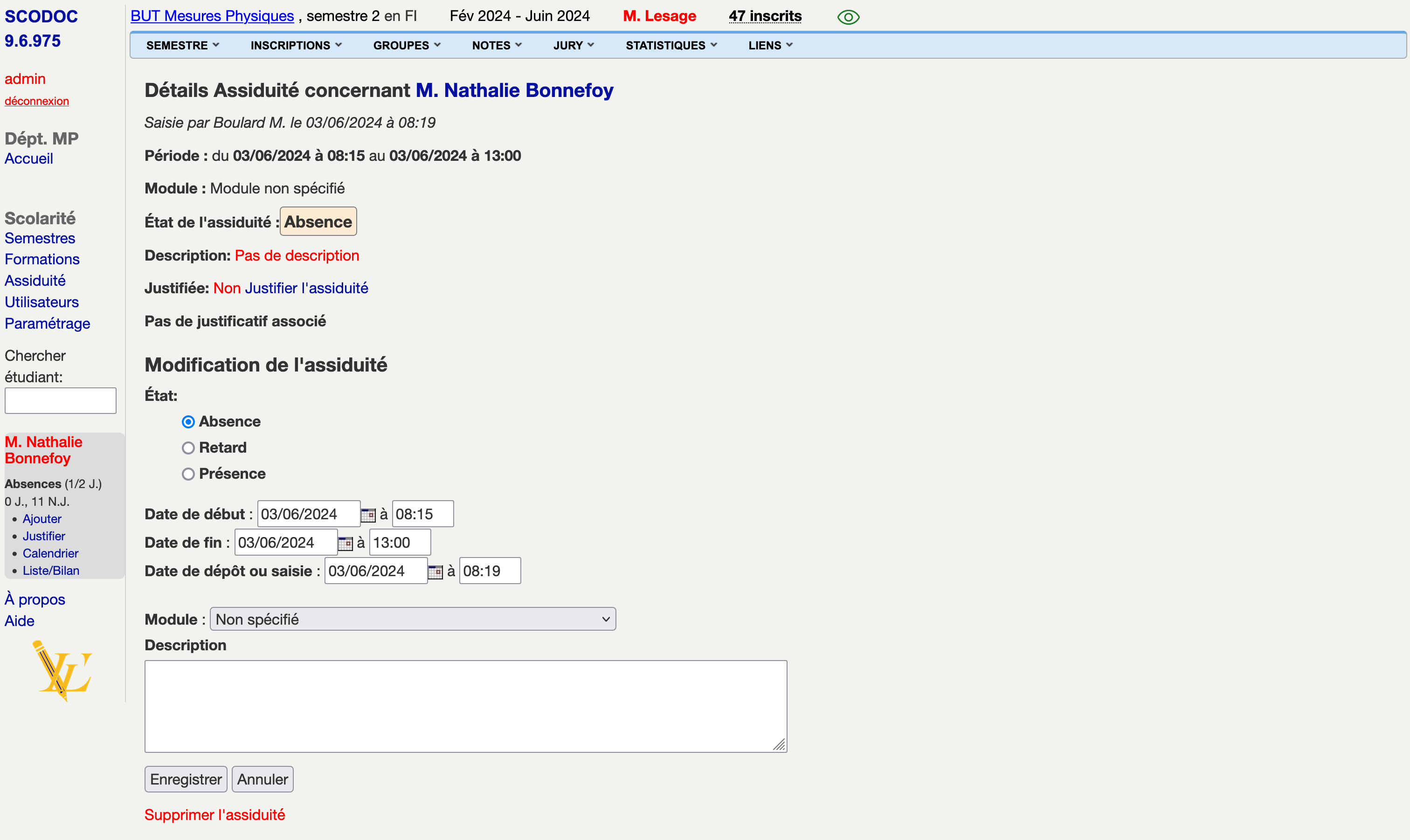
Modifier / Voir une assiduité
Page accessible en cliquant sur ℹ️ dans les tableaux d'assiduités.
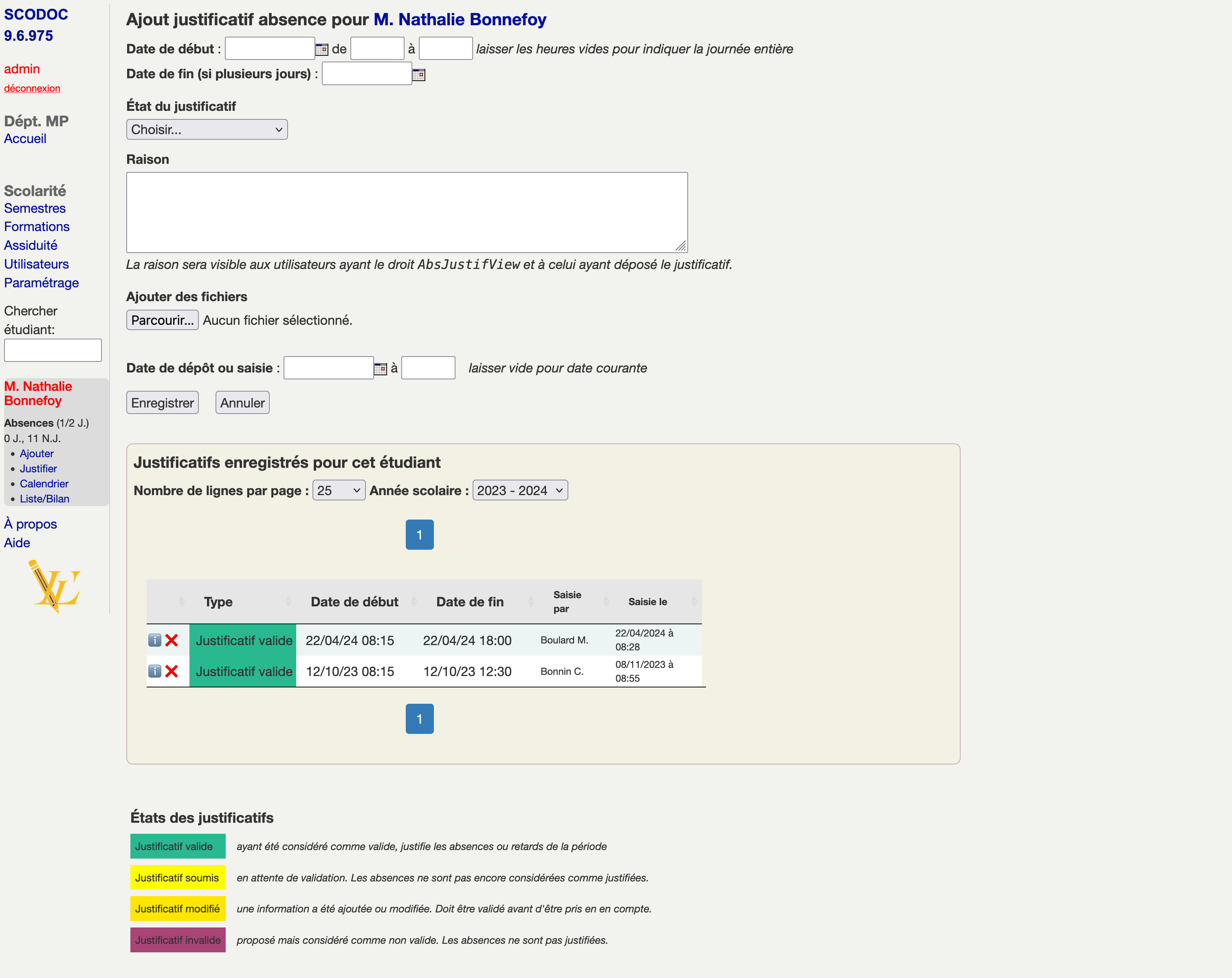
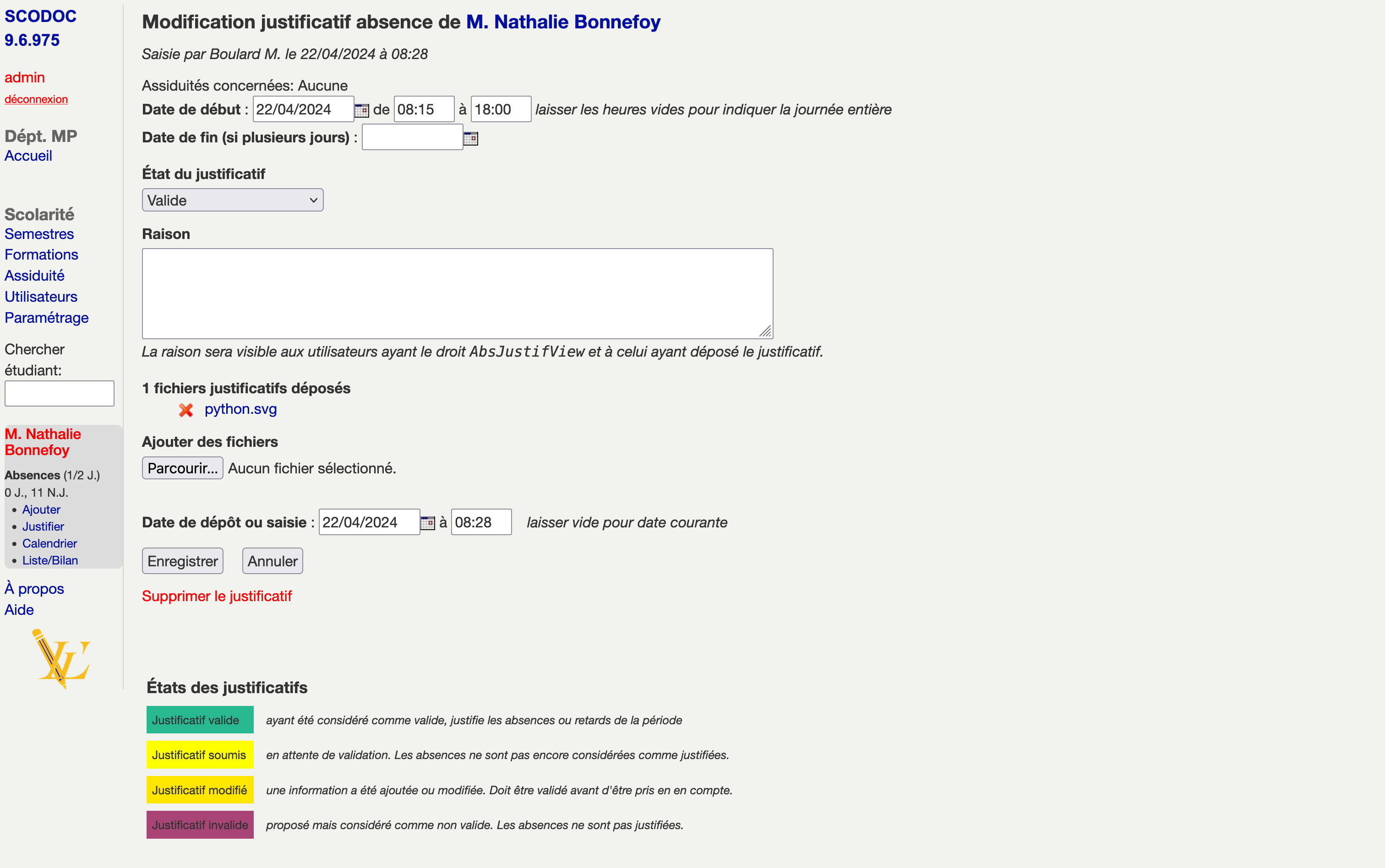
Ajouter un justificatif
Page accessible en cliquant sur Justifier dans la barre latérale.
Un justificatif peut prendre un des états suivants :
- En attente de validation
- Non valide
- Modifié
- Valide
Attention
Pour saisir les états Valide , Modifié, Non valide il faut obligatoirement la permission JustifValidate
Attention
Seul l'état Valide permet de justifier une assiduité. Les autres états sont là pour faciliter le suivi du justificatif.
Il est possible d'importer des fichiers (exemple: une convocation au permis de conduire ) et de donner une description au justificatif.
Attention
Les justificatifs pouvant contenir des informations
sensibles, seuls ceux ayant la permission AbsJustifView et celui qui a
saisi l'information peuvent voir la description et les fichiers.
Modifier / Voir un justificatif
Page accessible en cliquant sur ℹ️ dans les tableaux de justificatifs.
Astuce
Cliquer sur le nom d'un fichier permet de le télécharger
Attention
Pour saisir les états Valide , Modifié, Non valide il faut obligatoirement la permission JustifValidate
Voir l'assiduité d'un groupe
Bilan
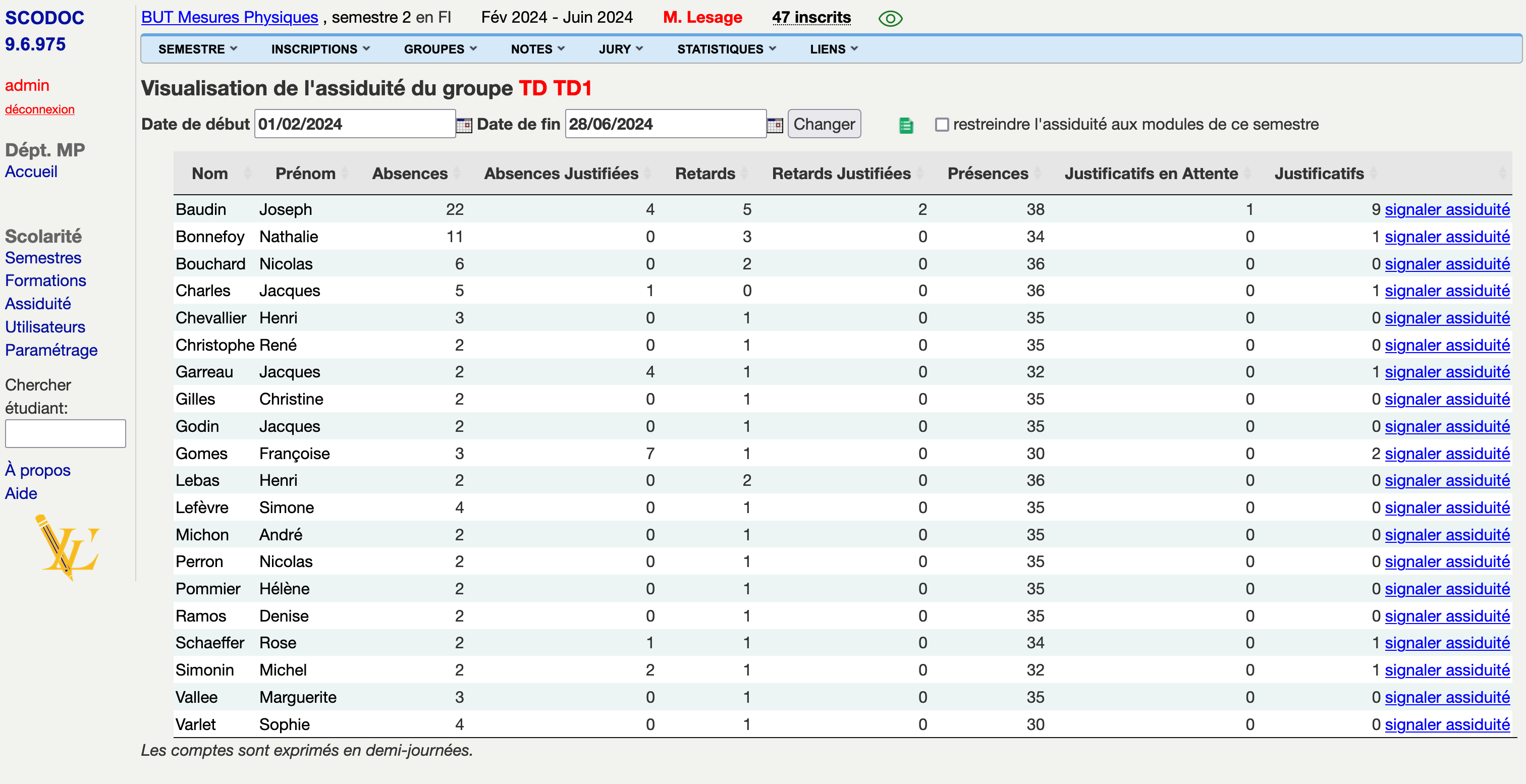
Page accessible depuis le tableau de bord d'un semestre.
La page est configurée par défaut pour afficher les comptes sur la durée du
semestre. Mais il est possible de changer les dates puis de cliquer sur
Changer.
L'option Restreindre aux modules de ce semestre permet de ne comptabiliser que
les assiduités ayant un module spécifié. (Le module Autre ne sera pas
comptabilisé)
Voir l'assiduité d'un étudiant
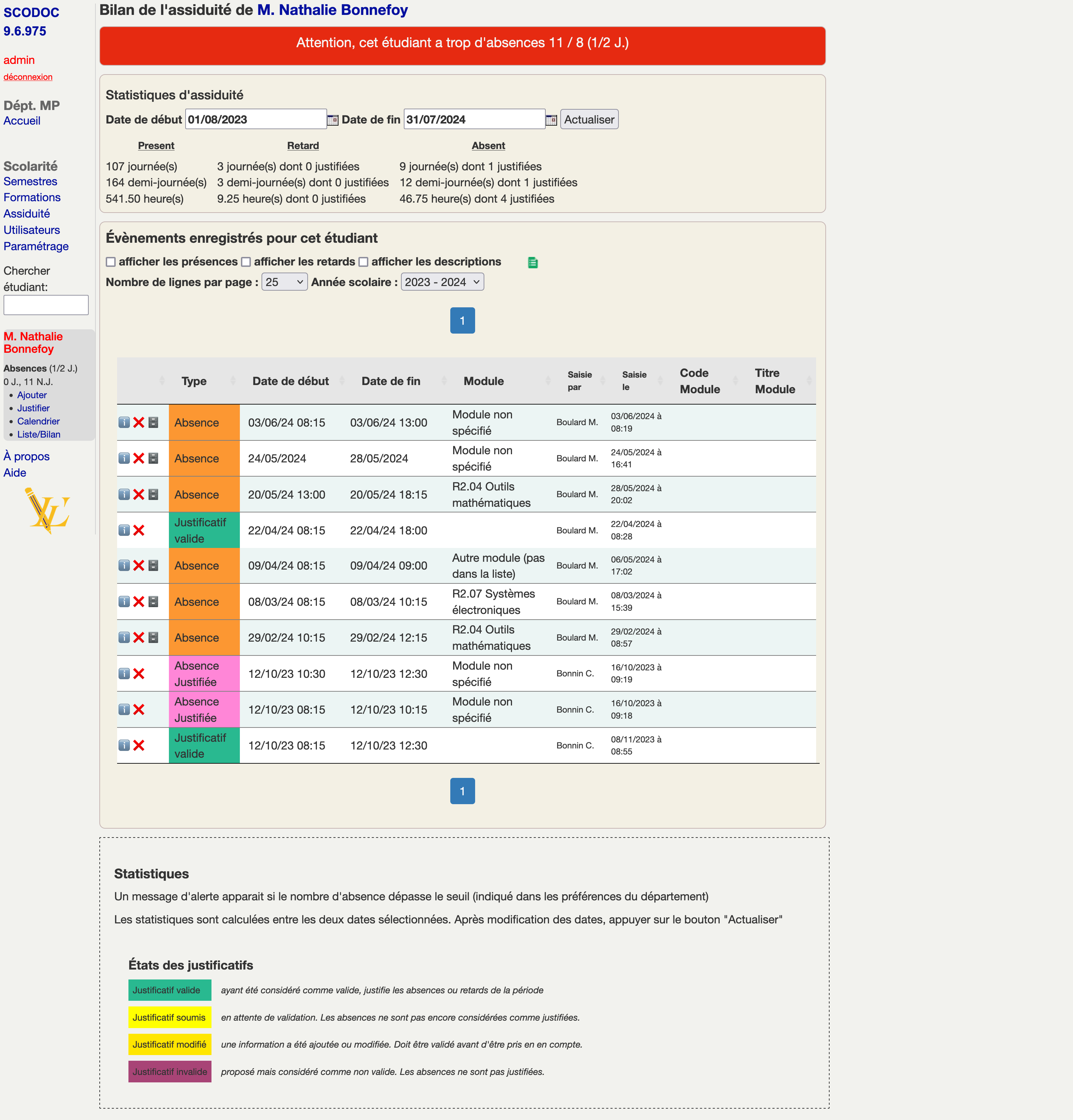
Liste/Bilan
Page accessible en cliquant sur Liste/Bilan dans la barre latérale.
Cette page permet :
- d'afficher les statistiques de l'assiduité d'un étudiant sur une période. (par défaut : l'année scolaire en cours)
- d'afficher la liste des assiduités et justificatifs enregistrés pour l'étudiant
- d'afficher si l'étudiant a trop d'absences (par rapport à la préférence
Seuil d'alerte des absences)
Calendrier
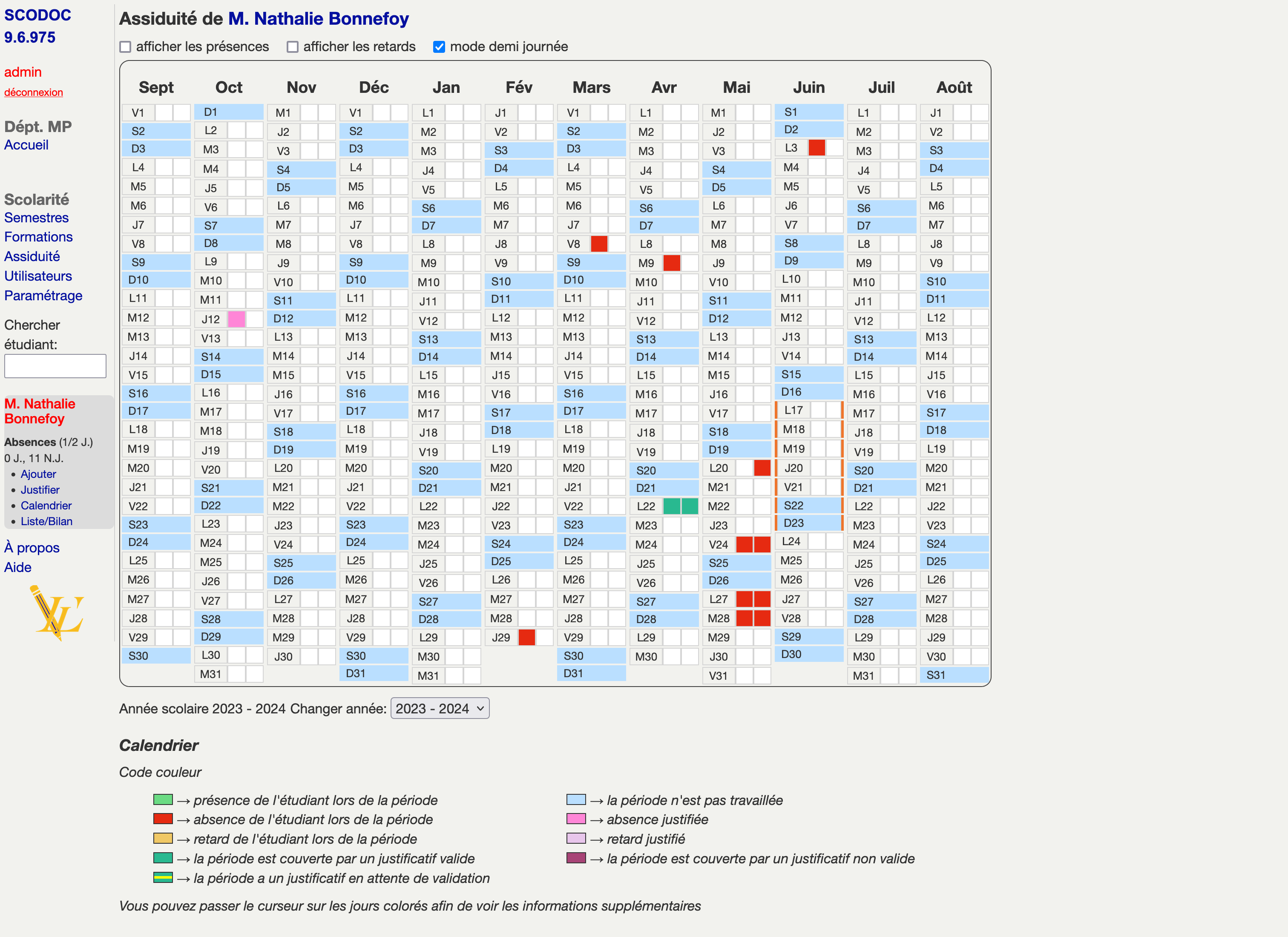
Page accessible en cliquant sur Calendrier dans la barre latérale.
La page calendrier permet d'afficher un calendrier de l'année scolaire en cours et d'afficher l'assiduité de l'étudiant concerné. Il est possible de changer l'année en cours à l'aide du sélecteur en bas de page.
En haut de la page se trouvent des éléments de configuration de l'affichage :
Afficher les présences: permet d'afficher les présences (par défaut : Non)Afficher les retards: permet d'afficher les retards (par défaut : Non)Mode demi-journée: permet d'afficher l'assiduité par demi-journée (par défaut : Oui). Si non coché, l'assiduité sera montrée par journée
La zone avec les bordures oranges correspond à la semaine en cours.
Astuces
Passer sa souris sur un jour affichera une bulle. Cette bulle montre les assiduités de la journée. Il est aussi possible de cliquer sur les assiduités de la bulle pour se rendre sur leur page d'édition.
Voir aussi
- Migration des absences vers les assiduités
- API : API pour interfaçage avec d'autres applications
- API et fichiers justificatifs
- FAQ
- Contacts